Allgemeine Hinweise (Verbindungsprobleme Server-Client)
Prüfen Sie bei Verbindungsproblemen zwischen Client und Server zuerst den Status des Servers und danach das Netzwerk.
Status des Servers prüfen
Öffnen Sie auf dem Rechner, auf dem das EPIKUR-Serverprogramm installiert ist, das Epikur Server Control Panel. Unten links zeigt es den Status des Servers.
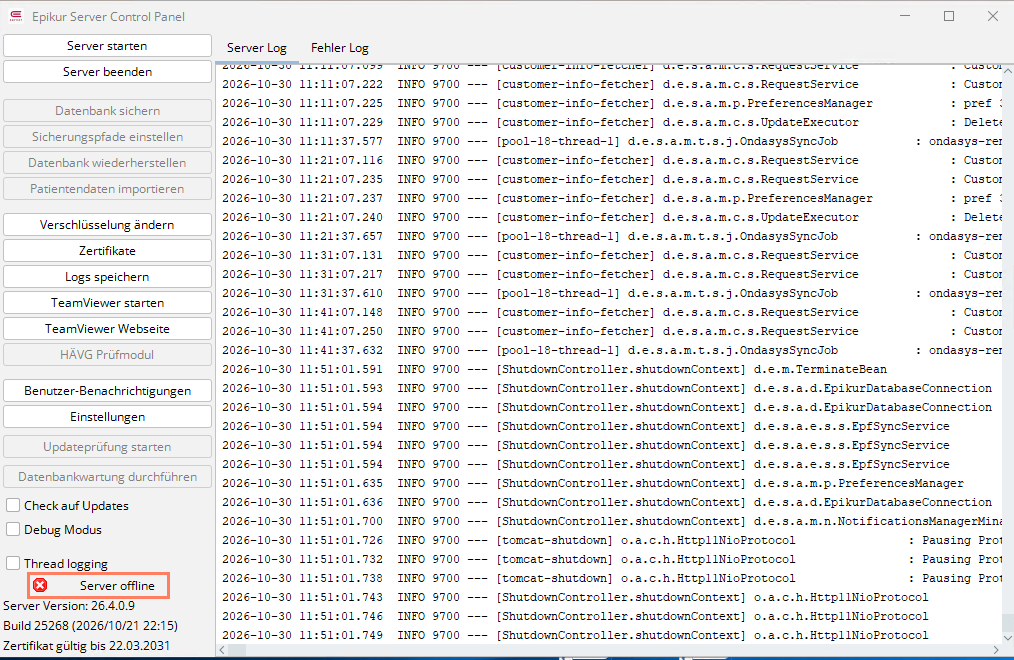
Zeigt das Control Panel Server offline, klicken Sie auf Server starten.
Hinweis: Ein Server kann sich aus verschiedenen Gründen offline schalten (z. B. durch ein Update des Betriebssystems). Prüfen Sie den Status deshalb zuerst, auch bei Servern, die durchgehend laufen.
Netzwerk prüfen
Prüfen Sie, ob Ihr Rechner mit demselben Netzwerk verbunden ist wie der Rechner, auf dem der EPIKUR-Server läuft. In der Regel ist eine Verbindung nur möglich, wenn beide Rechner im selben Netzwerk sind.
Den Namen des Netzwerks sehen Sie in den Netzwerkeinstellungen Ihres Betriebssystems:
- unter Windows über das Netzwerksymbol unten rechts in der Taskleiste,
- unter macOS über das WLAN-Symbol oben rechts in der Menüleiste.
Verbindet sich Ihr Rechner automatisch mit einem anderen Netzwerk (z. B. einem Gäste-WLAN), findet er den Server nicht, auch wenn die Einstellungen in EPIKUR stimmen.
Netzwerkkonfiguration und externe Faktoren prüfen
Ob sich Client und Server finden, hängt stark von den Einstellungen Ihres Netzwerks ab. Lässt Ihr Router oder Ihre Firewall keine Verbindung zwischen den Rechnern zu, können Sie keinen Client mit dem Server verbinden. Das gilt im LAN wie im WLAN.
Mögliche Ursachen sind:
- fehlende Berechtigungen der EPIKUR-Programme im Betriebssystem (unter macOS in den Datenschutzeinstellungen und Netzwerkberechtigungen, unter Windows in der Windows Defender Firewall),
- streng eingestellte Antivirenprogramme,
- falsch konfigurierte externe Firewalls.
Wenden Sie sich an Ihre Systemadministration oder einen IT-Dienstleister, wenn Sie Hilfe bei der Prüfung Ihres Netzwerks benötigen.
War dieser Artikel hilfreich?
Danke für Ihre Rückmeldung.