Benachrichtigungen über Termine einrichten
Vorlagen, Platzhalter, E-Mail-Versand, SMS-Versand, SMTP
Dieser Artikel stammt aus unserer bisherigen FAQ. Wir bringen ihn gerade in Aufbau und Stil des neuen Hilfe-Centers.
Mit automatischen Benachrichtigungen informiert EPIKUR Patientinnen, Patienten und Behandelnde per E-Mail oder SMS über neue, geänderte und gelöschte Termine. Das Modul Online-Terminvergabe ist dafür keine Voraussetzung.
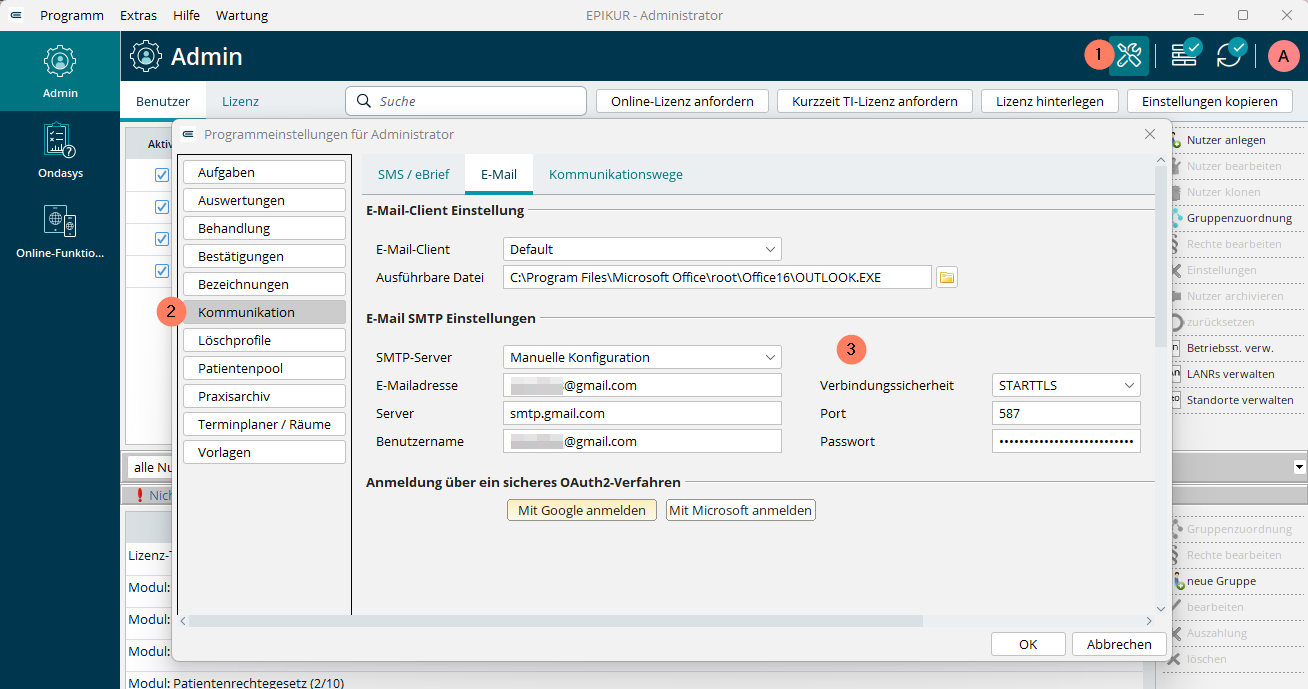
- Öffnen Sie im Administrator die Programmeinstellungen.
- Hinterlegen Sie einen SMTP-Server als Postausgang.
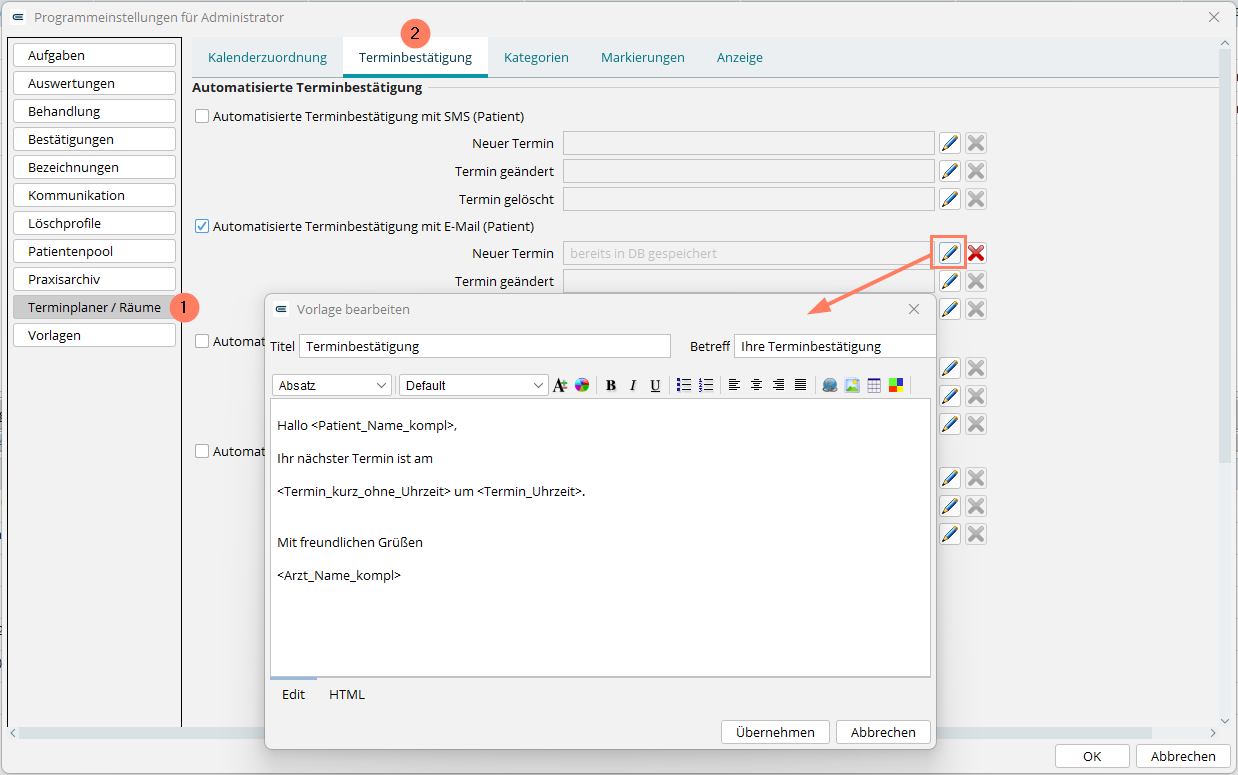
- Hinterlegen Sie je eine Vorlage für neue Termine, für Terminänderungen und für gelöschte Termine.
Die Vorlagen hinterlegen Sie getrennt für Behandelnde und für Patienten. Je Vorlage legen Sie fest, ob die Benachrichtigung per SMS, per E-Mail oder auf beiden Wegen versendet wird.
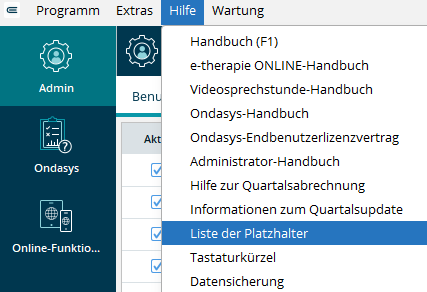
- Fügen Sie in die Vorlagen bei Bedarf Platzhalter ein.
Die verfügbaren Platzhalter finden Sie im Menü Hilfe > Liste der Platzhalter.
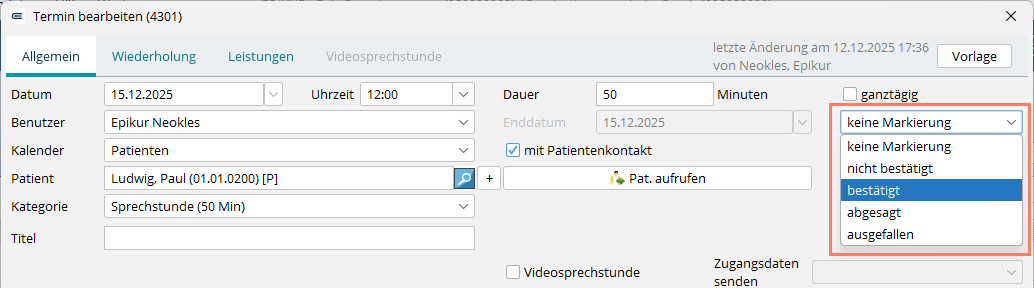
- Markieren Sie den Termin in der Terminmaske für die Benachrichtigung.
EPIKUR versendet die Benachrichtigung nur für markierte Termine.
Ergebnis: Für markierte Termine versendet EPIKUR eine Benachrichtigung, sobald der Termin angelegt, geändert oder gelöscht wird.
Wichtig: Schreiben Sie Platzhalter in spitzen Klammern, z. B.
<Platzhalter>. Platzhalter in geschweiften Klammern ersetzt EPIKUR nicht.
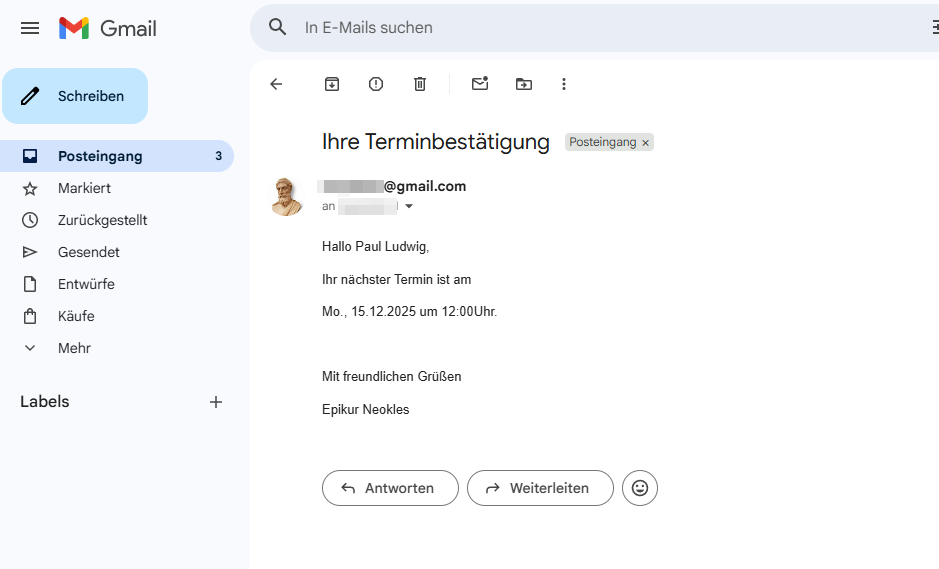
Hinweis: Nicht jeder Platzhalter ist in jeder Vorlage verfügbar. Prüfen Sie eine neue Vorlage mit einem Testtermin. Wie die Nachricht beim Empfang aussieht, hängt vom E-Mail-Programm der Empfängerin oder des Empfängers ab, in Gmail etwa so:
War dieser Artikel hilfreich?
Danke für Ihre Rückmeldung.