Arztstempel anpassen
Nutzerdaten, Formulare
Dieser Artikel stammt aus unserer bisherigen FAQ. Wir bringen ihn gerade in Aufbau und Stil des neuen Hilfe-Centers.
Der Arztstempel auf Ihren Formularen stammt aus Ihren Nutzerdaten. Sie passen seinen Inhalt in den Nutzerdaten an und seine Größe in den Programmeinstellungen.
Inhalt des Stempels anpassen
Den Inhalt des Stempels geben Sie manuell ein oder befüllen ihn mit Platzhaltern. Platzhalter greifen auf Ihre Daten in EPIKUR zu und passen den Stempel automatisch an, wenn sich diese Daten ändern.
- Wählen Sie in der Menüleiste Programm > Nutzerdaten.
- Wählen Sie den Reiter Weitere Daten.
- Geben Sie im Feld Stempel den Inhalt ein oder verwenden Sie Platzhalter.
- Prüfen Sie den Stempel in der Voransicht.
- Klicken Sie auf Übernehmen.
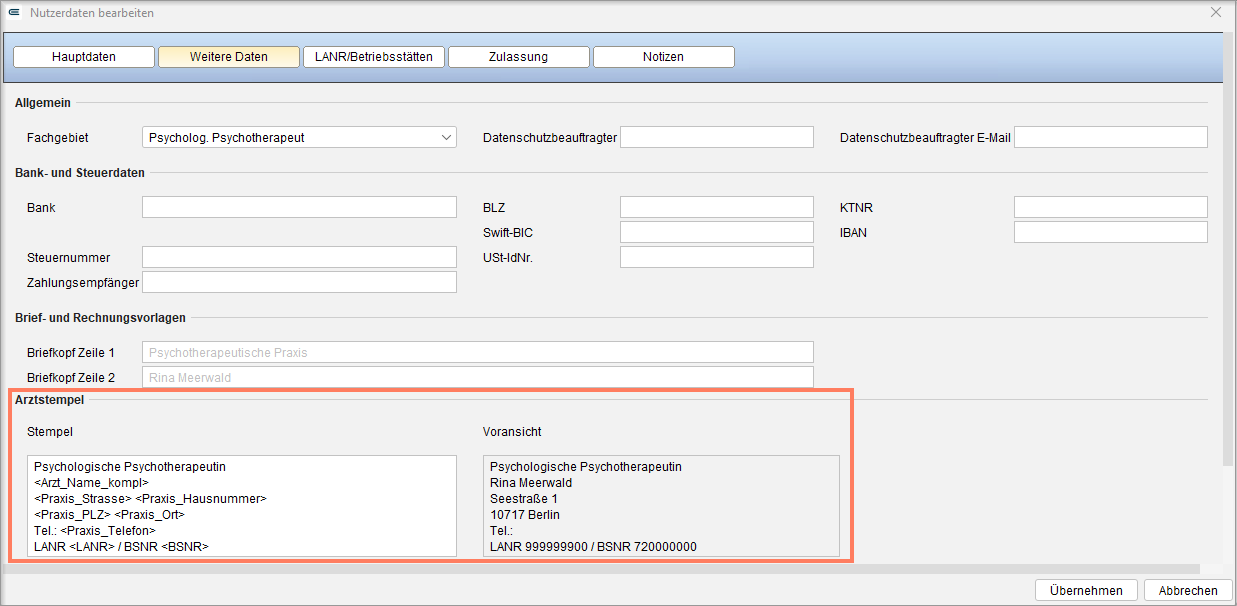
Ergebnis: Der Arztstempel erscheint mit dem angepassten Inhalt auf Ihren Formularen.
Hinweis: Die Praxisadresse und weitere Arzt- und Praxisdaten ändern Sie im Reiter Hauptdaten, siehe Praxisadresse ändern.
Größe des Stempels anpassen
Enthält der Arztstempel einen langen Namen oder nur wenige Angaben, erscheint er auf dem Formular unter Umständen nicht korrekt formatiert. Passen Sie dann die Größe des Stempels an.
- Klicken Sie in der Symbolleiste auf das Werkzeugsymbol
 .
. - Wählen Sie Formulare > Formulare auswählen *.
- Passen Sie die Größe des Stempels an.

Hinweis: Im selben Bereich finden Sie weitere Formatierungseinstellungen für den Stempel.
Ergebnis: Der Arztstempel erscheint in der angepassten Größe auf Ihren Formularen.
War dieser Artikel hilfreich?
Danke für Ihre Rückmeldung.