Aufgaben in der Ansicht Aufgaben verwalten
Aufgaben, Filter, Patienten-App
Dieser Artikel stammt aus unserer bisherigen FAQ. Wir bringen ihn gerade in Aufbau und Stil des neuen Hilfe-Centers.
Die Ansicht Aufgaben zeigt die Aufgaben Ihrer Praxis. Hier legen Sie Aufgaben an, verteilen sie an Mitarbeitende und filtern die Anzeige.
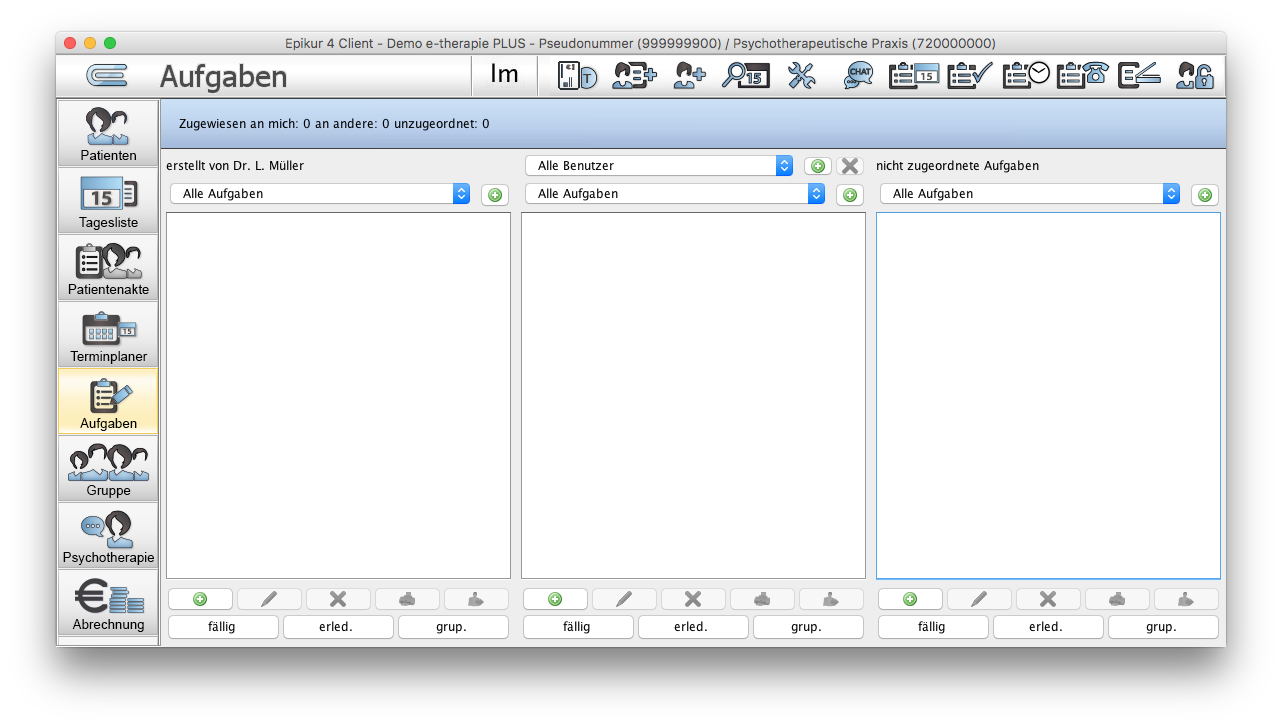
In der Standardeinstellung ist die Ansicht in drei Bereiche geteilt:
- links die Aufgaben, die Sie selbst erstellt haben,
- in der Mitte die Aufgaben einer ausgewählten Person,
- rechts die Aufgaben, die noch keiner Person zugeordnet sind.
Aufgaben weiterer Personen einblenden
Sie blenden bis zu zwei weitere Bereiche mit den Aufgaben anderer Personen ein.
- Klicken Sie im mittleren Bereich oben auf das Plus-Symbol.
- Wählen Sie in der Auswahlliste die Person, deren Aufgaben Sie anzeigen möchten.
Aufgaben per Drag-and-Drop verteilen
Nicht zugeordnete Aufgaben (z. B. EKG, Blutdruck messen, Sonografie, Formulare erstellen) verteilen Sie per Drag-and-Drop an Mitarbeitende. Ziehen Sie den Aufgabeneintrag in den Bereich der zuständigen Person.
Aufgabe anlegen
- Klicken Sie unterhalb des Aufgabenbereichs einer Person auf das Plus-Symbol. EPIKUR öffnet ein Dialogfenster für eine neue Aufgabe.
- Geben Sie unter Titel die Aufgabe ein.
- Geben Sie unter Fälligkeit das Datum ein.
- Wählen Sie bei Bedarf die Patientin oder den Patienten.
- Wählen Sie bei Bedarf die Person, die die Aufgabe bearbeitet.
Hinweis: Sie können eine Aufgabe mehreren Benutzerkonten gleichzeitig zuweisen. Dabei legen Sie fest, ob die Aufgabe als erledigt gilt, sobald eine der zugeordneten Personen sie erledigt hat, oder erst, wenn alle sie erledigt haben.
Aufgabe erledigen, bearbeiten und löschen
- Um eine Aufgabe als erledigt zu kennzeichnen, aktivieren Sie das Kontrollkästchen vor der Aufgabe.
- Um eine Aufgabe zu bearbeiten, wählen Sie sie aus und klicken unterhalb des Bereichs auf das Stiftsymbol.
- Um eine Aufgabe zu löschen, wählen Sie sie aus und klicken unterhalb des Bereichs auf das rote Kreuzsymbol.
Betrifft die Aufgabe das Drucken eines Formulars oder Briefs, zeigt EPIKUR nach der Auswahl der Aufgabe unterhalb des Bereichs ein Druckersymbol. Klicken Sie darauf, um das Dokument zu drucken.
Aufgaben filtern
Sie filtern die angezeigten Aufgaben nach Fälligkeit und nach Erledigung.
- Der Filter erledigt zeigt abgeschlossene Aufgaben wieder an. Erledigte Aufgaben blendet EPIKUR standardmäßig nach 7 Tagen aus. Den Zeitraum ändern Sie in den Voreinstellungen für Aufgaben.
- Der Filter gruppiert fasst Aufgaben nach Datum zusammen, unabhängig davon, ob sie fällig oder erledigt sind.
Aufgaben für Patientinnen und Patienten
Die Ansicht Aufgaben zeigt auch die Aufgaben aller Patientinnen und Patienten. Zwei Zahlen geben die Anzahl fälliger Aufgaben an:
- die vordere Zahl die fälligen Aufgaben für Behandelnde,
- die hintere Zahl die fälligen Aufgaben für Patientinnen und Patienten.
Eine Aufgabe für eine Patientin oder einen Patienten erscheint auch in der Patienten-App. Solange sie nicht erledigt ist, steht sie in der Liste der fälligen Aufgaben, und Sie können sie bearbeiten oder löschen. Erledigt die Patientin oder der Patient die Aufgabe, kennzeichnet EPIKUR sie als erledigt und entfernt sie aus den offenen Aufgaben.
Übermittelt eine Patientin oder ein Patient über eine Aufgabe ein Dokument, legen Sie fest, wie EPIKUR es ablegt (z. B. in der Patientenakte).
War dieser Artikel hilfreich?
Danke für Ihre Rückmeldung.