Auswerten und VerwaltenHow-ToEPIKUR
Zurück zu BDT-Datei-ImportBDT-Datei in EPIKUR importieren
Datensicherung, Datenübernahme, Praxiswechsel
Dieser Artikel stammt aus unserer bisherigen FAQ. Wir bringen ihn gerade in Aufbau und Stil des neuen Hilfe-Centers.
Sie importieren die zuvor erzeugte Abrechnungsdatei als BDT-Datei in EPIKUR.
Voraussetzung: Sie haben eine unverschlüsselte Abrechnungsdatei mit der Endung .CON, siehe Abrechnungsdatei im Quellsystem erzeugen.
Achtung: Bei einem fehlerhaften Import können Daten verloren gehen. Erstellen Sie vor dem Import eine Datensicherung Ihrer EPIKUR-Datenbank, siehe Datensicherung.
- Wählen Sie in der Menüleiste Programm > Import > BDT-Datei.
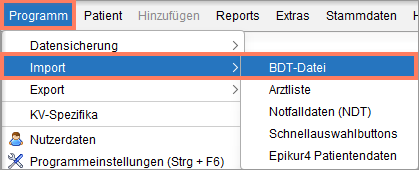 EPIKUR öffnet ein Dialogfenster für den Import.
 - Wählen Sie die unverschlüsselte Abrechnungsdatei mit der Endung .CON aus.
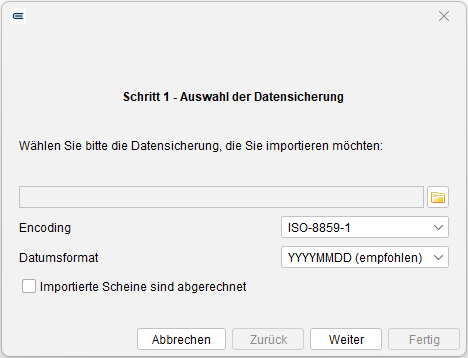
- Prüfen Sie die Felder Encoding und Datumsformat. Meist müssen Sie sie nicht anpassen.
- Wenn Sie für das Quartal bereits eine KV-Abrechnung durchgeführt und abgeschickt haben, aktivieren Sie das Kontrollkästchen Importierte Scheine sind abgerechnet.

- Klicken Sie auf Weiter. EPIKUR importiert die BDT-Datei.
- Klicken Sie nach Abschluss des Imports auf Fertig.
- Starten Sie EPIKUR neu.
Ergebnis: Die Daten aus der BDT-Datei sind in EPIKUR importiert. Wie Sie die übernommenen Daten prüfen, beschreibt Nachbereitung des BDT-Datei-Imports.
War dieser Artikel hilfreich?
Danke für Ihre Rückmeldung.