Behandlungsdatensätze anlegen und nutzen
Behandlungsdokumentation, Briefvorlagen, Patientenakte, Platzhalter
Dieser Artikel stammt aus unserer bisherigen FAQ. Wir bringen ihn gerade in Aufbau und Stil des neuen Hilfe-Centers.
Mit Behandlungsdatensätzen dokumentieren Sie Ihre Behandlung in der Patientenakte nach Kategorien, etwa Anamnese, Befund oder Therapieziele. So finden Sie Einträge später schnell wieder. Einige Kategorien sind in EPIKUR angelegt, weitere legen Sie selbst an. Über Platzhalter übernehmen Sie die Inhalte in Briefvorlagen, ohne sie erneut einzugeben.
Behandlung dokumentieren
-
Öffnen Sie die Patientenakte.
-
Wählen Sie in der Hinzufügenleiste Behandlung.

-
Wählen Sie die Kategorie, zum Beispiel Anamnese, Befund oder Therapieziele.
-
Geben Sie die Dokumentation ein.
Eintrag anheften
Einen wichtigen Eintrag heften Sie an den Anfang der Patientenhistorie.
-
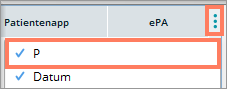
Wählen Sie in der Patientenakte rechts außen das Auswahlmenü mit den drei Punkten.
-
Aktivieren Sie die Spalte P. Die Spalte P erscheint am Anfang der Tabelle.
-
Wählen Sie in der Zeile des Eintrags das leere Feld unter P. Ein Heftsymbol erscheint.

Ergebnis: Der Eintrag steht ganz oben in der Patientenhistorie, auch wenn neue Einträge hinzukommen.
Behandlungseinträge filtern
-
Wählen Sie in der Patientenakte unten links Filter.
-
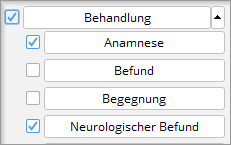
Wählen Sie Behandlung. Die Patientenakte zeigt nur Einträge, die über Behandlung angelegt wurden. Eine Auswahlliste zeigt alle Behandlungsdatensätze.
-
Grenzen Sie die Anzeige bei Bedarf über die Auswahlliste weiter ein.
Mit Alles anzeigen unten links heben Sie den Filter auf.
Behandlungseinträge drucken
-
Filtern Sie die Patientenakte nach den Einträgen, die Sie drucken möchten.
-
Markieren Sie alle angezeigten Einträge mit der Tastenkombination Umschalt+A.
-
Wählen Sie in der Aktionsleiste Drucken.
-
Legen Sie die Druckeinstellungen fest und drucken Sie.
Behandlungsdatensatz anlegen
-
Öffnen Sie die Programmeinstellungen über das Werkzeugsymbol.
-
Wählen Sie in der Navigationsleiste Behandlung. Die Tabelle zeigt die angelegten Behandlungsdatensätze.
-
Wählen Sie Neu.
-
Geben Sie im Feld Titel den Namen ein, zum Beispiel Notiz.
-
Geben Sie im Feld Kurztext ein Kürzel ein, zum Beispiel N. Das Kürzel erscheint in der Patientenakte in der Spalte Kurz.
-
Wählen Sie bei Bedarf eine Farbe.
-
Geben Sie im Feld Platzhalter einen Platzhalter nach dem Muster Patient_Titel ein, zum Beispiel Patient_Notiz.
-
Wählen Sie Hinzufügen.

-
Wählen Sie OK.
-
Melden Sie sich ab und wieder an.
Ergebnis: Die neue Kategorie steht unter Behandlung in der Hinzufügenleiste zur Auswahl.
Wichtig: In der Netzwerkvariante schaltet der Administrator jeden neuen Behandlungsdatensatz einmalig in der Rechtevergabe für die anderen Benutzer frei.
Platzhalter in Briefvorlagen
Jeder Behandlungsdatensatz hat einen eigenen Platzhalter nach dem Muster Patient_Titel. Steht der Platzhalter in einer Briefvorlage, füllt EPIKUR ihn beim Erstellen eines Briefs mit den Inhalten aus der Patientenakte.
Siehe auch:
- Briefvorlagen anpassen
- Psychopathologischen Befund anlegen
- Behandlung dokumentieren
War dieser Artikel hilfreich?
Danke für Ihre Rückmeldung.