EPIKUR Client installieren
Client-Installation, Windows, macOS, Netzwerkvariante
Dieser Artikel stammt aus unserer bisherigen FAQ. Wir bringen ihn gerade in Aufbau und Stil des neuen Hilfe-Centers.
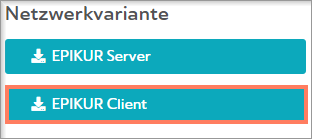
Sie installieren den EPIKUR-Client auf einem Arbeitsplatz der Netzwerkvariante. Laden Sie dafür zuerst die Installationsdatei für Ihr Betriebssystem im Epikur-Kundenportal im Bereich Downloads herunter.
Client unter Windows installieren
- Doppelklicken Sie auf die Installationsdatei Setup.exe.
- Bestätigen Sie die Schritte des Installationsassistenten. Zielverzeichnis und Startmenü-Ordner müssen Sie nicht anpassen.
- Klicken Sie auf Installieren.
Ein Ladebalken zeigt den Fortschritt der Installation an.
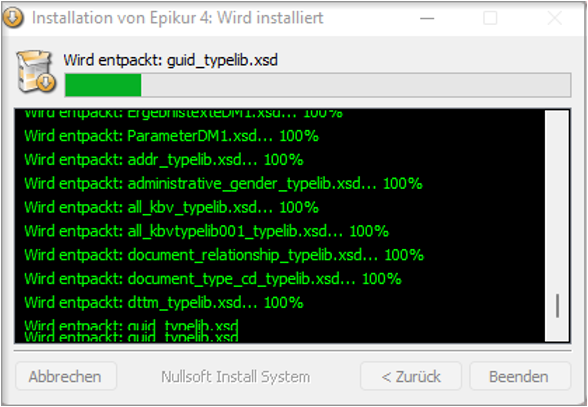
- Klicken Sie nach Abschluss auf Beenden.
Client unter macOS installieren
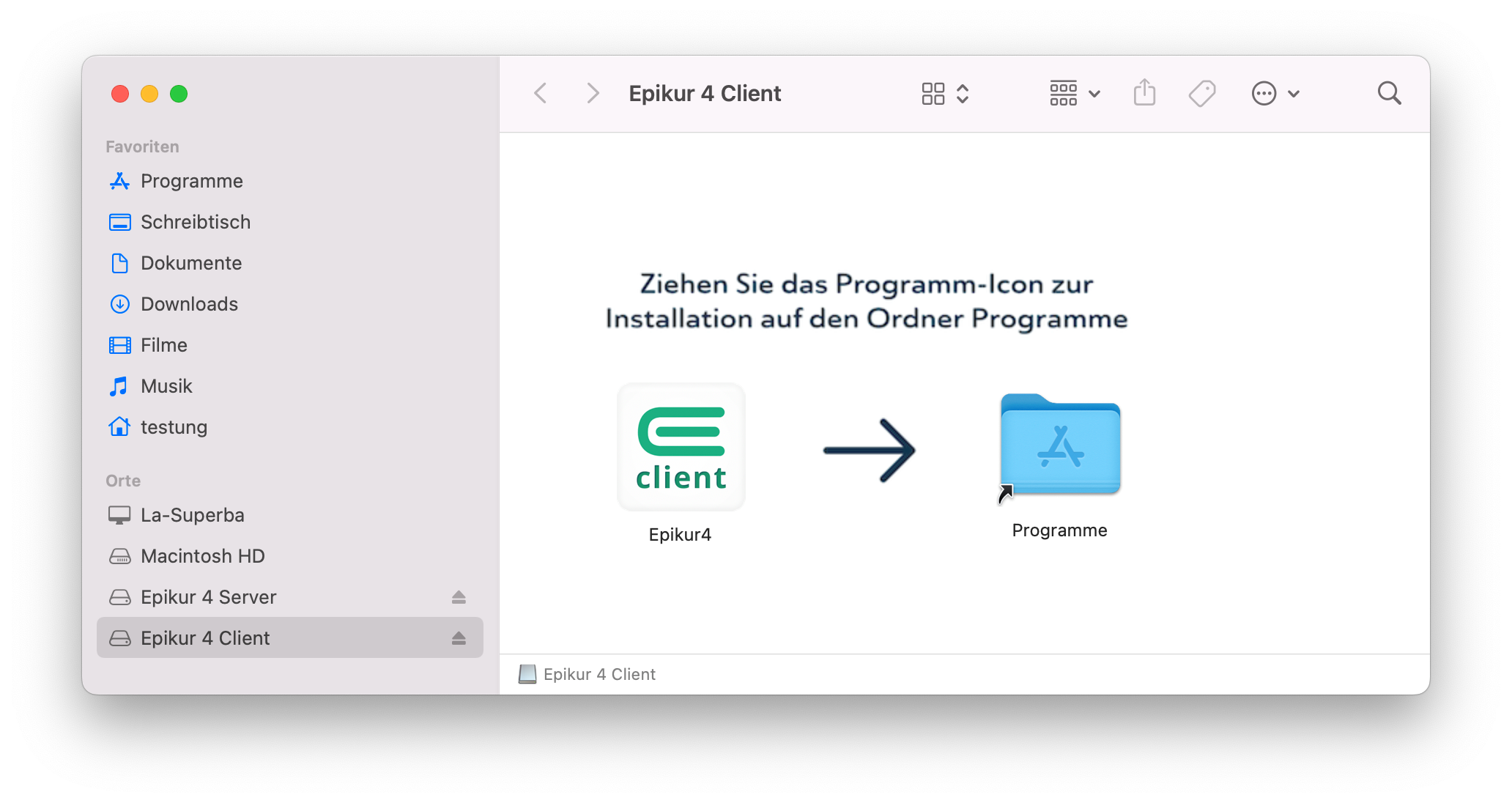
- Doppelklicken Sie auf die .dmg-Datei. Ein Fenster mit dem EPIKUR-Symbol (Client.app) und einer Verknüpfung zum Ordner Programme öffnet sich.
- Ziehen Sie das EPIKUR-Symbol mit gedrückter Maustaste in den Ordner Programme.
- Übernehmen Sie bei der Abfrage zur Ordneranpassung die vorgegebenen Einstellungen.
- Klicken Sie auf Installation. Ein Ladebalken zeigt den Fortschritt der Installation an.
- Klicken Sie nach Abschluss auf Beenden.
Hinweis: macOS lässt in der Grundeinstellung nur signierte Programme oder Programme aus dem App Store zu. Bei einer Neuinstallation erlauben Sie vor dem ersten Start von EPIKUR in den Systemeinstellungen unter Sicherheit die Option Programme aus folgenden Quellen erlauben > Keine Einschränkungen. Setzen Sie die Einstellung nach dem ersten erfolgreichen Start wieder zurück. macOS merkt sich, dass EPIKUR zugelassen ist.
Ergebnis: Der EPIKUR-Client ist installiert. Wie Sie ihn mit dem Server verbinden, beschreibt Client in ein Netzwerk einbinden.
War dieser Artikel hilfreich?
Danke für Ihre Rückmeldung.