StörungenHow-ToEPIKUR
Zurück zu StörungenServer-Verbindung des Clients manuell konfigurieren
SSL-Zertifikat, Netzwerkvariante, Server
Dieser Artikel stammt aus unserer bisherigen FAQ. Wir bringen ihn gerade in Aufbau und Stil des neuen Hilfe-Centers.
Der Client der Netzwerkvariante kann keine Verbindung zum Server herstellen und zeigt diese Fehlermeldung an:
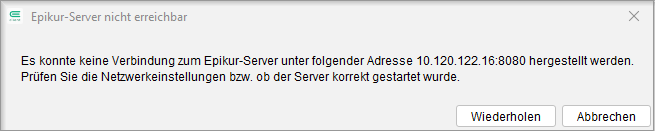
Ursache: In den Einstellungen des Clients ist eine falsche oder nicht erreichbare IP-Adresse oder ein falscher Port für den Server hinterlegt. Die Meldung selbst bietet keine Lösung an. Sie passen die Einstellungen in der Datei epikurClient.properties an.
Voraussetzung: Ihnen liegen die IP-Adresse und die Zertifikate des Servers vor.
Lösung:
- Schließen Sie die Fehlermeldung.
- Öffnen Sie im Explorer (Windows) oder im Finder (macOS) Ihr Benutzerverzeichnis.
- Öffnen Sie den Ordner Epikur4.
- Öffnen Sie die Datei epikurClient.properties in einem Texteditor.
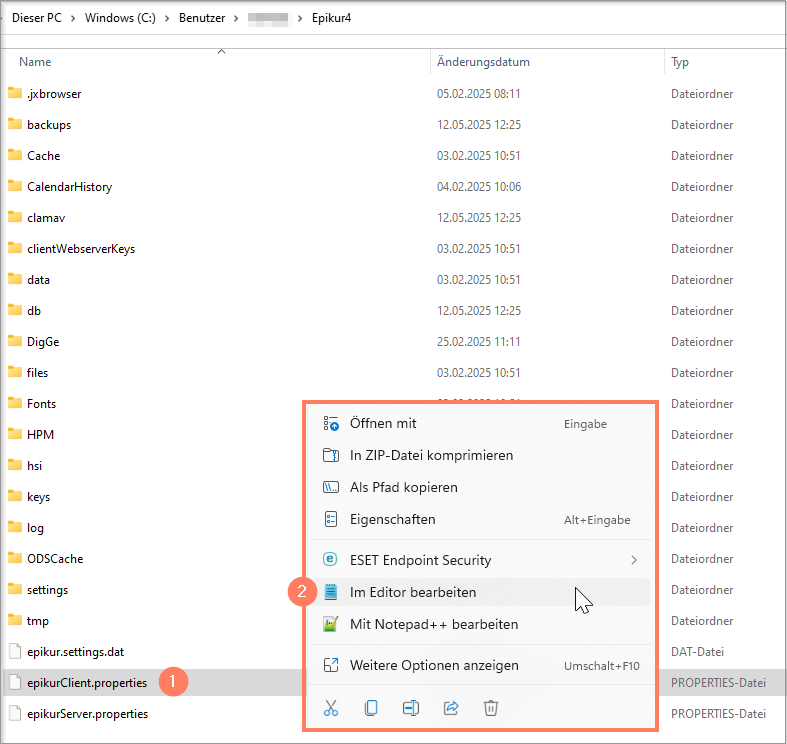
- Geben Sie bei serverIP die IP-Adresse oder Webadresse des Servers ein.
- Geben Sie bei serverPort die Portnummer 8181 ein.
- Setzen Sie den Wert ssl auf true.
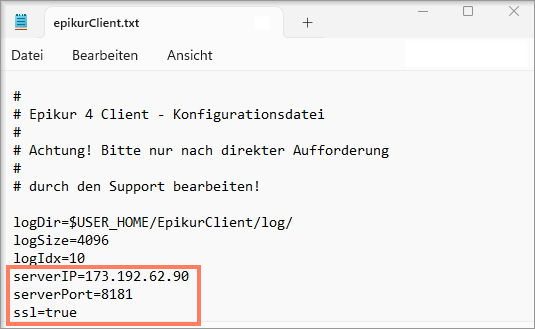
- Speichern Sie die Datei epikurClient.properties und schließen Sie sie.
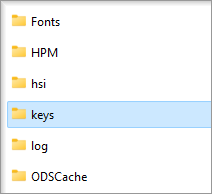
- Kopieren Sie den Ordner keys des Servers in den Ordner Epikur4, in dem die Datei epikurClient.properties liegt.
- Benennen Sie den kopierten Ordner keys in settings um.
Ergebnis: Der Client baut mit den eingetragenen Werten eine SSL-verschlüsselte Verbindung zum Server auf.
War dieser Artikel hilfreich?
Danke für Ihre Rückmeldung.