Beschädigte Datenbank unter Windows reparieren
Datenbank, Server, Einzelplatz, Datensicherung, Windows
Dieser Artikel stammt aus unserer bisherigen FAQ. Wir bringen ihn gerade in Aufbau und Stil des neuen Hilfe-Centers.
Wenn die Datenbank beschädigt ist, startet EPIKUR unter Windows nicht mehr vollständig: Der Ladebildschirm erscheint, macht ab einem bestimmten Punkt aber keinen Fortschritt mehr.
Wichtig: Führen Sie diese Anleitung möglichst gemeinsam mit einer erfahrenen technischen Fachkraft oder dem Support von Epikur durch.
Lösung:
Java-Prozesse beenden
- Öffnen Sie den Task-Manager. Unter Windows 10 klicken Sie dazu mit der rechten Maustaste auf eine freie Fläche der Taskleiste und wählen Task-Manager starten. Unter Windows 11 geben Sie in der Windows-Suche „Task-Manager" ein.
- Wählen Sie die Registerkarte Details.
- Suchen Sie alle Prozesse mit dem Namen java oder javaw.
- Wählen Sie einen dieser Prozesse aus.
- Klicken Sie unten rechts auf Prozess beenden.
Wiederholen Sie die Schritte 4 und 5, bis keine Java-Prozesse mehr angezeigt werden.
Defekte Datenbank entfernen
Damit EPIKUR wieder startet, benennen Sie den Ordner der defekten Datenbank um.
- Öffnen Sie den Windows Explorer (z. B. mit Windows-Taste + E).
- Öffnen Sie Ihr Benutzerverzeichnis, meist C:\Benutzer\Ihr Benutzername.
- Öffnen Sie den Ordner Epikur4 oder EpikurServer.
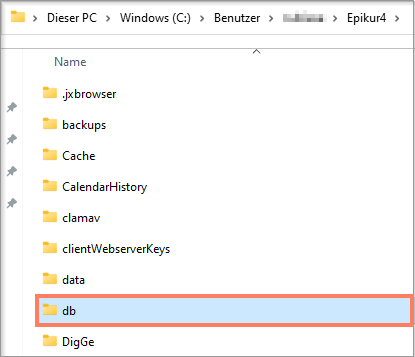
- Benennen Sie den Ordner db um. Der neue Name ist beliebig. EPIKUR findet den Ordner beim nächsten Start nicht mehr und legt einen neuen Ordner db an.
EPIKUR starten
Server: Starten Sie den Server wie gewohnt.
Client und Einzelplatz:
- Starten Sie EPIKUR.
- Wählen Sie je nach Praxissystem die Variante e-therapie oder e-medico. EPIKUR öffnet nicht Ihre gewohnte Installation, sondern eine Demoversion.
- Wählen Sie bei der Anmeldung einen der angebotenen Demobenutzer. Welchen Sie wählen, spielt keine Rolle.
- Melden Sie sich mit diesem Benutzer an. Ein Kennwort ist dafür nicht erforderlich.
Datensicherung einspielen
Spielen Sie die letzte Datensicherung in die Demoversion von EPIKUR ein, um wieder mit Ihren eigenen Daten zu arbeiten.
Achtung: Beim Einspielen setzt EPIKUR Ihre Daten auf den Stand der gewählten Datensicherung zurück. Daten, die Sie nach diesem Zeitpunkt erfasst haben, gehen verloren. Wählen Sie deshalb die aktuellste verfügbare Datensicherung.
Server:
- Öffnen Sie das Server-Control-Panel.
- Klicken Sie auf Server starten.
- Warten Sie, bis unten links Server online angezeigt wird.
- Klicken Sie auf Datenbank wiederherstellen.
- Wählen Sie Ihre Datensicherung. Standardmäßig liegt sie unter Benutzerverzeichnis > Ihr Benutzername > Epikur4 > backups.
- Klicken Sie auf Öffnen.
Einzelplatz:
- Wählen Sie in der Menüleiste Programm > Datensicherung > Datenbank wiederherstellen.
- Wählen Sie Ihre Datensicherung. Standardmäßig liegt sie unter Benutzerverzeichnis > Ihr Benutzername > Epikur4 > backups.
- Klicken Sie auf Öffnen. EPIKUR spielt die Datensicherung ein. Je nach Größe der Datei dauert das einige Minuten. Danach meldet EPIKUR, dass die Datensicherung eingespielt wurde, und schließt sich.
- Starten Sie EPIKUR erneut.
Ergebnis: EPIKUR startet mit dem Datenstand der eingespielten Datensicherung.
Wenn das nicht hilft: Bleibt der Ladebildschirm erneut stehen, wiederholen Sie alle Schritte und spielen Sie eine ältere Datensicherung ein.
War dieser Artikel hilfreich?
Danke für Ihre Rückmeldung.