Datenmigration durchführen (Einzelplatzvariante)
Installation, Datenmigration, Einzelplatzvariante
Dieser Artikel stammt aus unserer bisherigen FAQ. Wir bringen ihn gerade in Aufbau und Stil des neuen Hilfe-Centers.
Sie installieren EPIKUR auf dem neuen Computer und spielen die Datenbanksicherung vom bisherigen Computer ein.
Voraussetzung: Die Datenbanksicherung liegt auf einem externen Speichermedium, siehe Datenmigration vorbereiten (Einzelplatzvariante).
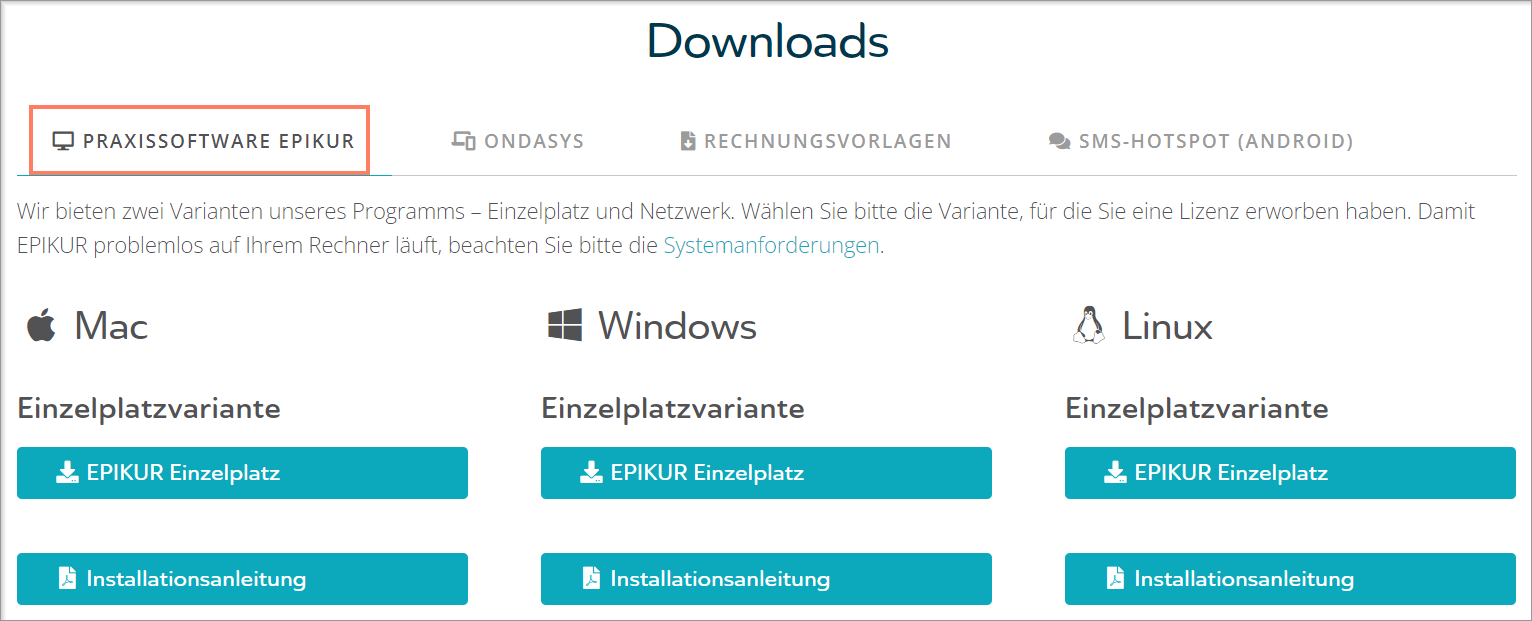
EPIKUR herunterladen
- Öffnen Sie das Kundenportal.
- Wählen Sie im Bereich Downloads die EPIKUR-Version für Ihr Betriebssystem.
EPIKUR installieren
Installieren Sie EPIKUR nach der Anleitung für Ihr Betriebssystem:
- Windows: EPIKUR unter Windows installieren (Einzelplatzvariante)
- macOS: EPIKUR unter macOS installieren (Einzelplatzvariante)
- Linux: EPIKUR unter Linux installieren (Einzelplatzvariante)
Danach starten Sie EPIKUR zum ersten Mal:
- Starten Sie EPIKUR auf dem neuen Computer.
- Wählen Sie die Variante e-therapie oder e-medico.
- Melden Sie sich in der Anmeldemaske mit einem beliebigen Demo-Benutzer an. Ein Demo-Benutzer benötigt kein Kennwort.
Datenbanksicherung einspielen
Achtung: Beim Einspielen der Datenbanksicherung überschreibt EPIKUR alle vorhandenen Daten des angemeldeten Benutzers. Spielen Sie die Sicherung nur mit dem Demo-Benutzer ein.
- Schließen Sie das externe Speichermedium an.
- Wählen Sie in der Menüleiste Programm > Datensicherung > Datenbank wiederherstellen.
- Wählen Sie die Datensicherungsdatei auf dem externen Speichermedium aus.
- Klicken Sie auf Öffnen. Eine Meldung weist darauf hin, dass alle vorhandenen Daten überschrieben werden.
- Wenn Sie die Datenbank verschlüsselt haben, geben Sie das Kennwort ein. Nach dem Einlesen bestätigt eine Meldung, dass die Datenbank eingespielt ist.
Ergebnis: Die Datenbank ist auf dem neuen Computer eingespielt. Wie Sie die Migration abschließen, beschreibt Nach der Datenmigration EPIKUR einrichten (Einzelplatzvariante).
War dieser Artikel hilfreich?
Danke für Ihre Rückmeldung.