Auswerten und VerwaltenHow-ToEPIKUR
Zurück zu Auswerten und VerwaltenDatensicherung auf einen externen Datenträger unter macOS erstellen
Datensicherung, macOS, Datenbanksicherung
Dieser Artikel stammt aus unserer bisherigen FAQ. Wir bringen ihn gerade in Aufbau und Stil des neuen Hilfe-Centers.
Unter macOS sichern Sie die EPIKUR-Datenbank auf einen externen Datenträger (z. B. eine externe Festplatte oder einen USB-Stick). Damit EPIKUR auf den Datenträger schreiben darf, geben Sie zuerst den Festplattenvollzugriff frei.
Voraussetzung: Ein externer Datenträger ist an den Mac angeschlossen.
Festplattenvollzugriff freigeben
- Klicken Sie in der linken oberen Bildschirmecke auf das Apple-Symbol.
- Wählen Sie Systemeinstellungen.
- Wählen Sie Datenschutz & Sicherheit (in älteren macOS-Versionen Sicherheit & Datenschutz).
- Geben Sie EPIKUR den Festplattenvollzugriff frei.
Hinweis: Nach einem macOS-Update kann die Freigabe erneut erforderlich sein.
Datenbank sichern
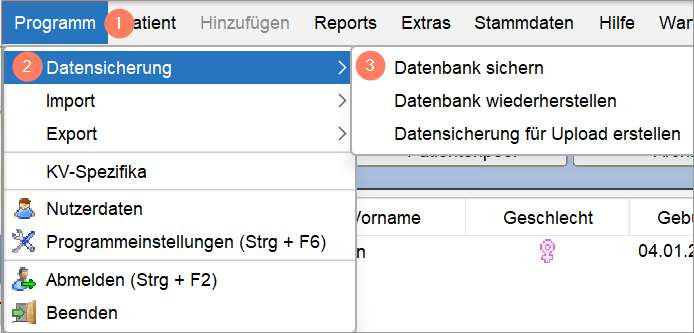
- Wählen Sie in EPIKUR Programm > Datensicherung > Datenbank sichern.
- Wechseln Sie im Auswahlfenster in das Verzeichnis Volumes.
- Wählen Sie Ihren Datenträger aus.
Ergebnis: Die Datenbank ist auf dem ausgewählten externen Datenträger gesichert.
War dieser Artikel hilfreich?
Danke für Ihre Rückmeldung.