Scanner in EPIKUR einrichten
Scanner
Ab Version 26.4.1.0 scannen Sie in EPIKUR über die kostenlose Software NAPS2. Sie ersetzt die bisherige Scanner-Anbindung, die auf einigen Betriebssystemen technische Probleme verursachte. In älteren Versionen binden Sie den Scanner weiterhin über das Betriebssystem ein, beschrieben unter Scanner bis Version 26.4.0.X einrichten.
NAPS2 einrichten
Voraussetzungen:
- EPIKUR ab Version 26.4.1.0
- Administratorrechte auf dem Rechner für die Installation von NAPS2
-
Laden Sie NAPS2 unter www.naps2.com herunter. Den Link finden Sie auch in den Programmeinstellungen unter Geräte > Import / Export.
-
Installieren Sie NAPS2.
-
Richten Sie Ihren Scanner einmalig in NAPS2 ein.
Eine Anleitung finden Sie unter www.naps2.com/support. Wählen Sie auf dieser Seite Ihr Betriebssystem. Sollten Sie die Anleitung übersetzen wollen, nutzen Sie die Einstellungen Ihres Browsers. Die Sprache des Programms können Sie in NAPS2 einstellen.
-
Klicken Sie in EPIKUR in der Symbolleiste auf das Werkzeugsymbol. EPIKUR öffnet die Programmeinstellungen.
-
Wählen Sie Geräte > Import / Export.
-
Wählen Sie den Speicherort von NAPS2:
- Standardpfad, wenn Sie NAPS2 am vorgeschlagenen Ort installiert haben.
- anderer Ort, wenn Sie NAPS2 in einem anderen Ordner installiert haben. Wählen Sie dann den Installationsordner aus.
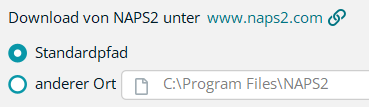
Enthält der gewählte Ordner keine NAPS2-Installation, zeigt EPIKUR beim Scan-Versuch den Hinweis „Der gewählte Ordner enthält keine gültige NAPS2-Installation.“
Ergebnis: EPIKUR startet beim Scannen NAPS2 aus dem hinterlegten Ordner.
Dokument scannen und zuweisen
-
Wählen Sie in der Symbolleiste Dokument scannen.
-
EPIKUR öffnet das Dialogfenster Gescanntes Dokument zuweisen.
-
Wählen Sie im Feld Patient den Patienten.
-
Geben Sie im Feld Titel einen Titel ein.
-
Prüfen Sie das Datum und passen Sie es bei Bedarf an.
-
Wählen Sie OK.
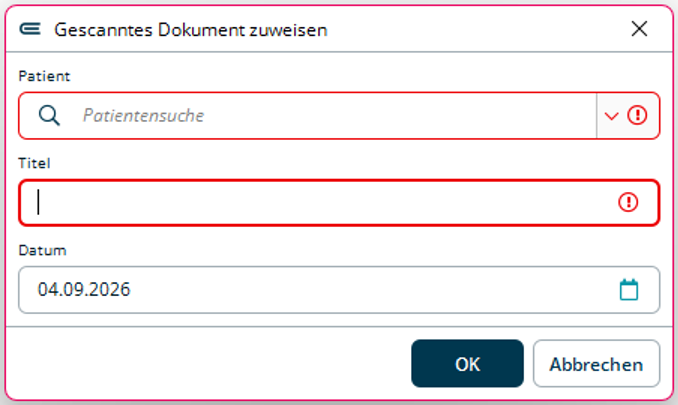
Ergebnis: Das gescannte Dokument liegt als PDF beim Patienten.
Hinweis: Jeder Scanvorgang ergibt ein PDF für genau einen Patienten. Scannen Sie Dokumente für mehrere Patienten, indem Sie jeweils einen eigenen Scanvorgang starten.
Findet EPIKUR NAPS2 nicht im hinterlegten Ordner, erscheint eine Fehlermeldung: „Die ausführbare Datei von NAPS2 wurde am hinterlegten Ort nicht gefunden.“ Prüfen Sie in diesem Fall den Speicherort unter Geräte > Import / Export.
Unterstützte Scanner
NAPS2 unterstützt Scanner vieler Hersteller, zum Beispiel Canon, Brother, HP und Epson. Mehr Informationen finden Sie unter www.naps2.com.
Multifunktionsgeräte
Ein Multifunktionsgerät mit Drucker und Scanner können Sie ebenfalls verwenden. Gedruckt wird weiterhin über das Betriebssystem. Zum Scannen richten Sie NAPS2 ein, beschrieben unter NAPS2 einrichten.
Scanner bis Version 26.4.0.X einrichten
In EPIKUR bis Version 26.4.0.X steht NAPS2 nicht zur Verfügung. Sie binden den Scanner über das Betriebssystem ein.
Voraussetzungen:
- Der Scanner ist im Betriebssystem eingerichtet.
- Der Scanner entspricht den Systemanforderungen von EPIKUR.
- Klicken Sie in der Symbolleiste auf das Werkzeugsymbol. EPIKUR öffnet die Programmeinstellungen.
- Wählen Sie Geräte > Import / Export.
- Klicken Sie auf Neuer Scanner.
- Wählen Sie den Scanner aus der Liste aus.
Ergebnis: Der Scanner ist in EPIKUR eingebunden.
War dieser Artikel hilfreich?
Danke für Ihre Rückmeldung.