eHBA als Benutzer freischalten oder wechseln
eHBA, PIN, TI-Ampel
Dieser Artikel stammt aus unserer bisherigen FAQ. Wir bringen ihn gerade in Aufbau und Stil des neuen Hilfe-Centers.
Haben Sie einen neuen eHBA erhalten oder ersetzen Sie eine Karte, ordnen Sie den eHBA Ihrem Benutzerkonto zu. Danach schalten Sie ihn frei. Danach können Sie den eHBA in EPIKUR verwenden.
Voraussetzungen:
- Sie sind mit dem Benutzerkonto in EPIKUR angemeldet, dem der eHBA zugeordnet werden soll.
- Der PIN-Brief Ihres Kartenherausgebers mit den Transport-PINs liegt bereit.
Alten eHBA entfernen
Diesen Abschnitt benötigen Sie nur, wenn Sie einen bereits verwendeten eHBA durch einen neuen ersetzen.
Wichtig: Rufen Sie mit dem alten eHBA noch einmal die KIM-Nachrichten in Ihrem KIM-Postfach ab, bevor der alte eHBA abläuft und Sie ihn aus EPIKUR entfernen.
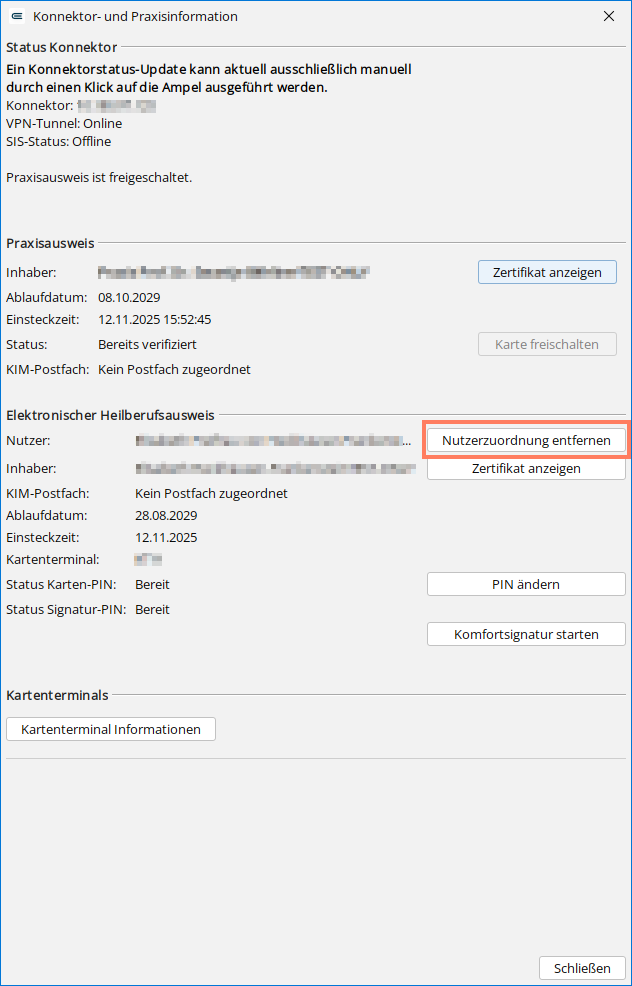
- Klicken Sie oben rechts auf die TI-Ampel. EPIKUR öffnet das Fenster mit den Konnektor- und Praxisinformationen.
- Prüfen Sie im Abschnitt Elektronischer Heilberufsausweis unter KIM-Postfach, ob der alte eHBA einem KIM-Postfach zugeordnet ist. Steht unter KIM-Postfach „Kein Postfach zugeordnet“, müssen Sie das KIM-Postfach nach dem Wechsel nicht umstellen.
- Klicken Sie auf Nutzerzuordnung entfernen.
- Schließen Sie das Fenster.
- Entfernen Sie den alten eHBA aus dem Kartenterminal.
eHBA zuordnen
- Stecken Sie den eHBA in ein Kartenterminal, das für Ihr Benutzerkonto verfügbar ist.
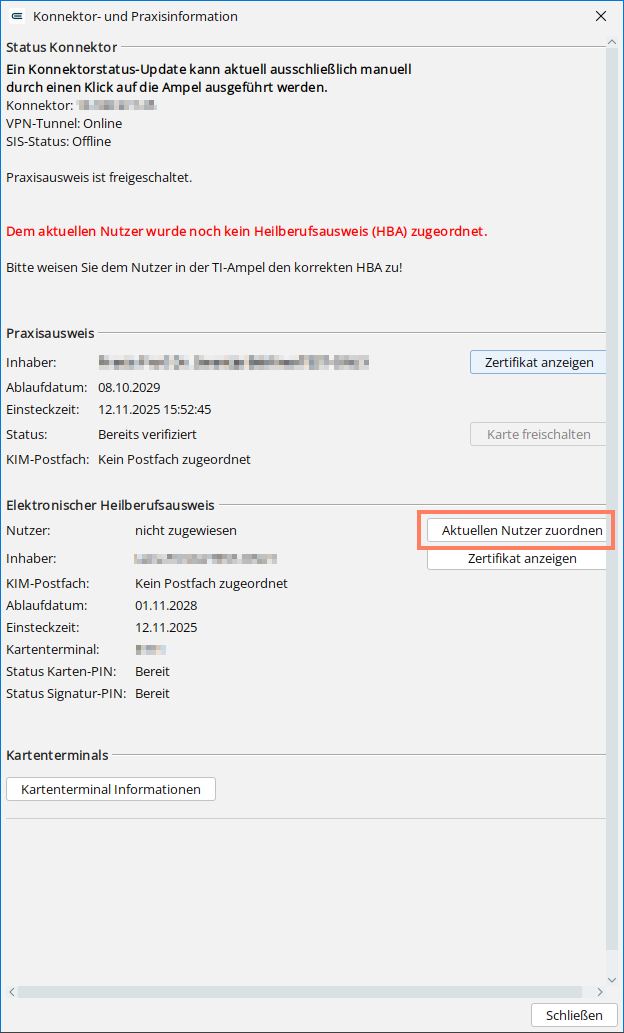
- Klicken Sie oben rechts auf die TI-Ampel. Im Abschnitt Elektronischer Heilberufsausweis erscheint der eHBA.
- Klicken Sie auf Aktuellen Nutzer zuordnen.
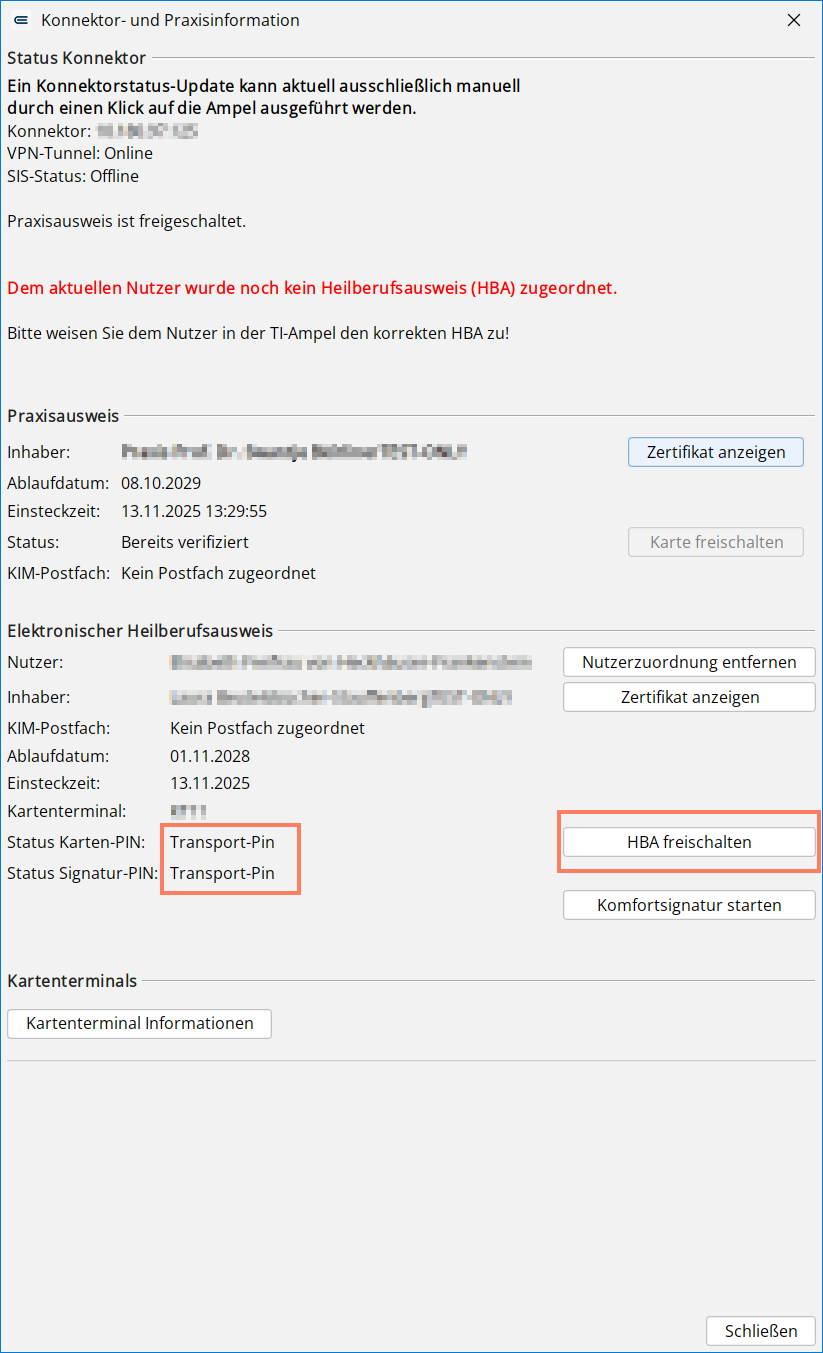
- Klicken Sie auf HBA freischalten, wenn Status Karten-PIN und Status Signatur-PIN den Wert „Transport-PIN“ zeigen.
EPIKUR öffnet einen Assistenten für die Freischaltung der Signatur-PIN und der Karten-PIN.
Signatur-PIN und Karten-PIN setzen
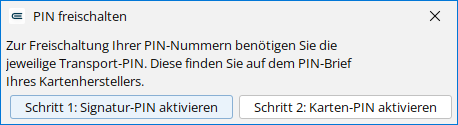
Halten Sie den PIN-Brief mit den Transport-PINs bereit.
- Klicken Sie auf Schritt 1: Signatur-PIN aktivieren.
- Legen Sie Ihre persönliche Signatur-PIN fest.
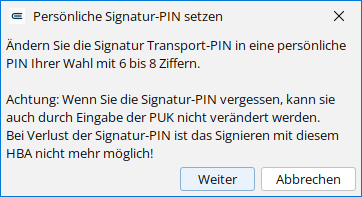
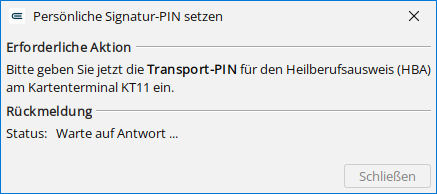
- Geben Sie am Kartenterminal die Transport-PIN und danach zweimal die neue Signatur-PIN ein.
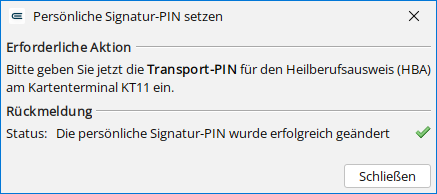
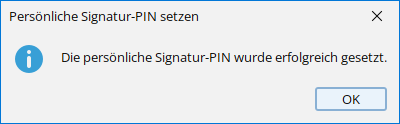
 EPIKUR bestätigt die Freischaltung der Signatur-PIN.
- Klicken Sie auf Schritt 2: Karten-PIN aktivieren.
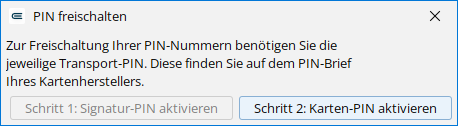
- Legen Sie Ihre persönliche Karten-PIN fest.
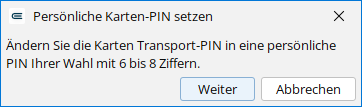
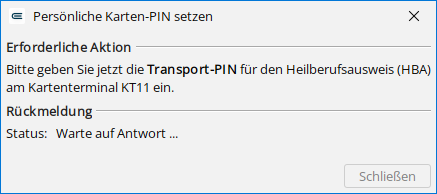
- Geben Sie am Kartenterminal die Transport-PIN und danach zweimal die neue Karten-PIN ein.
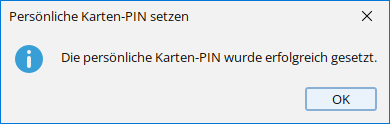
 EPIKUR bestätigt die Freischaltung der Karten-PIN.
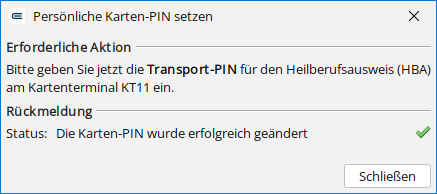
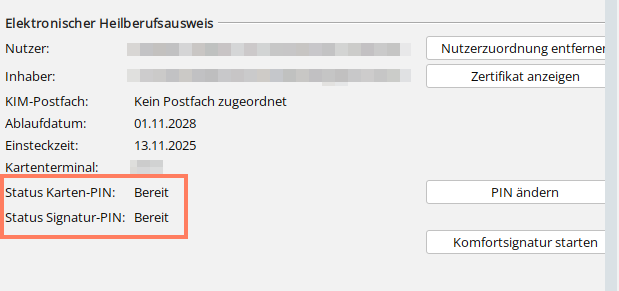
Ergebnis: EPIKUR zeigt für beide PINs den Status Bereit. Sie können den eHBA verwenden.
Checkliste
Bei einer Freischaltung:
- eHBA dem Benutzerkonto in EPIKUR zugeordnet
- Karten-PIN freigeschaltet
- Signatur-PIN freigeschaltet
- eHBA beim Kartenherausgeber online freigeschaltet
Bei einem Wechsel zusätzlich:
- alten eHBA vom Benutzerkonto in EPIKUR entfernt
- KIM-HBA-Postfach auf den neuen eHBA umgestellt, wenn der alte eHBA einem KIM-Postfach zugeordnet war
Wie Sie das KIM-Postfach umstellen, beschreibt KIM-HBA-Postfach nach eHBA-Wechsel umstellen. Wie Sie eine PIN später ändern oder entsperren, beschreibt eHBA-PIN ändern oder entsperren.
War dieser Artikel hilfreich?
Danke für Ihre Rückmeldung.