Rechnungen einen GiroCode hinzufügen
QR-Code, Rechnung, Nutzerdaten, Programmeinstellungen
Dieser Artikel stammt aus unserer bisherigen FAQ. Wir bringen ihn gerade in Aufbau und Stil des neuen Hilfe-Centers.
Mit einem GiroCode auf der Rechnung übernehmen Patientinnen und Patienten die Zahlungsdaten per Smartphone. Dafür aktivieren Sie den GiroCode in den Programmeinstellungen und hinterlegen Bankverbindung und Zahlungsempfänger.
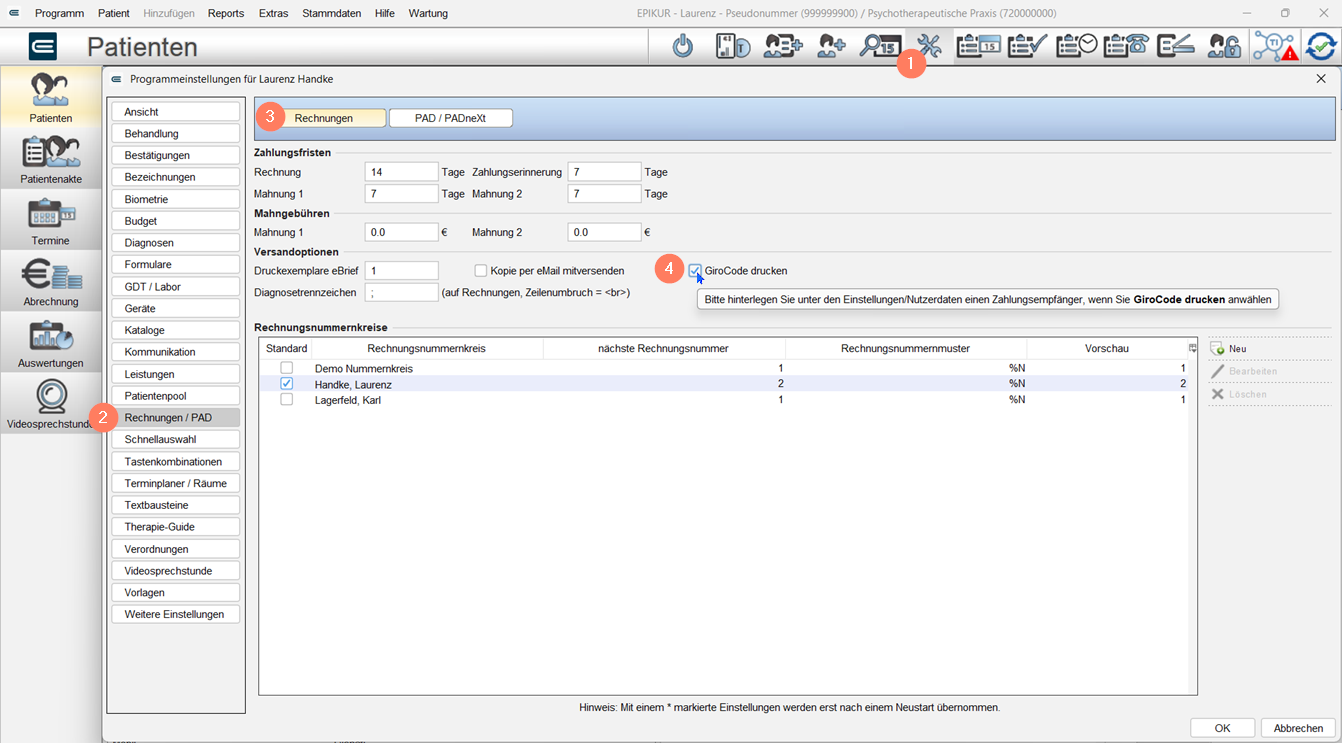
GiroCode in den Programmeinstellungen aktivieren
-
Öffnen Sie die Programmeinstellungen.
-
Wählen Sie Rechnungen / PAD.
-
Wählen Sie die Registerkarte Rechnungen.
-
Aktivieren Sie das Kontrollkästchen GiroCode drucken.
Bankverbindung und Zahlungsempfänger in den Nutzerdaten hinterlegen
-
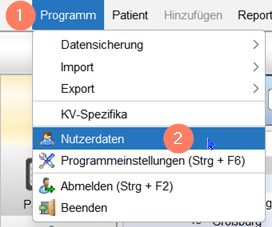
Wählen Sie in der Menüleiste Programm > Nutzerdaten.
-
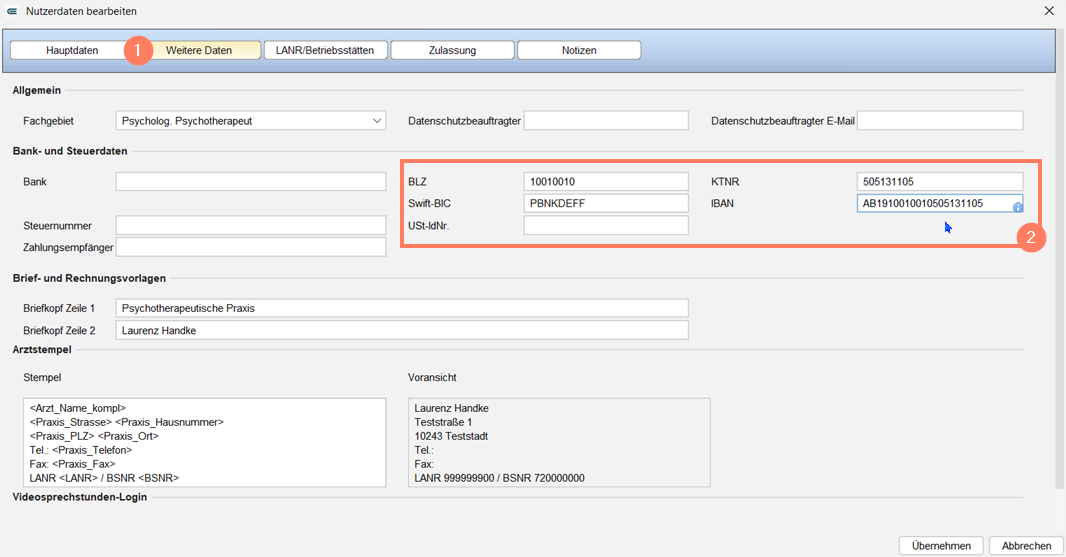
Wählen Sie die Registerkarte Weitere Daten.
-
Geben Sie Ihre Bankverbindung ein.
-
Geben Sie im Feld Zahlungsempfänger den Namen des Zahlungsempfängers ein.
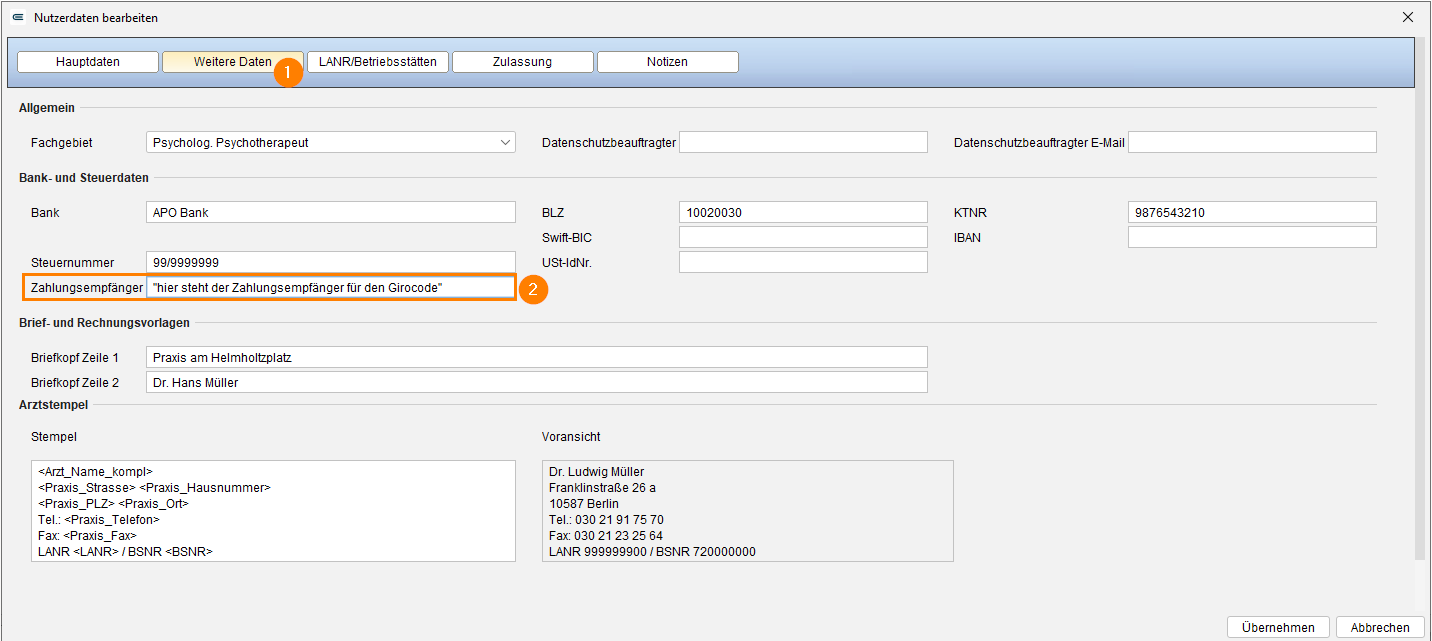
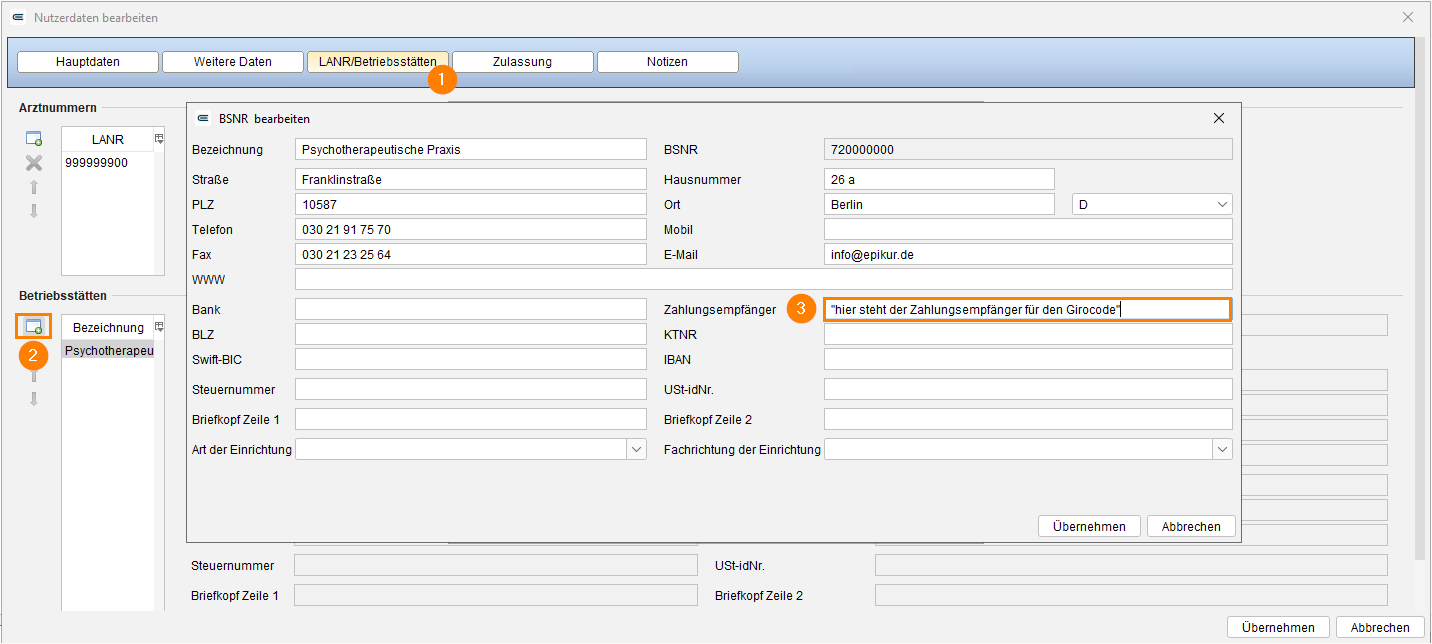
Hinweis: Bei Rechnungen, die auf einer Betriebsstätte statt auf den Nutzerdaten beruhen, hinterlegen Sie den Zahlungsempfänger bei der Betriebsstätte.
GiroCode auf der Rechnung
Wenn Sie eine Rechnung erstellen, druckt EPIKUR den GiroCode auf die Rechnung.
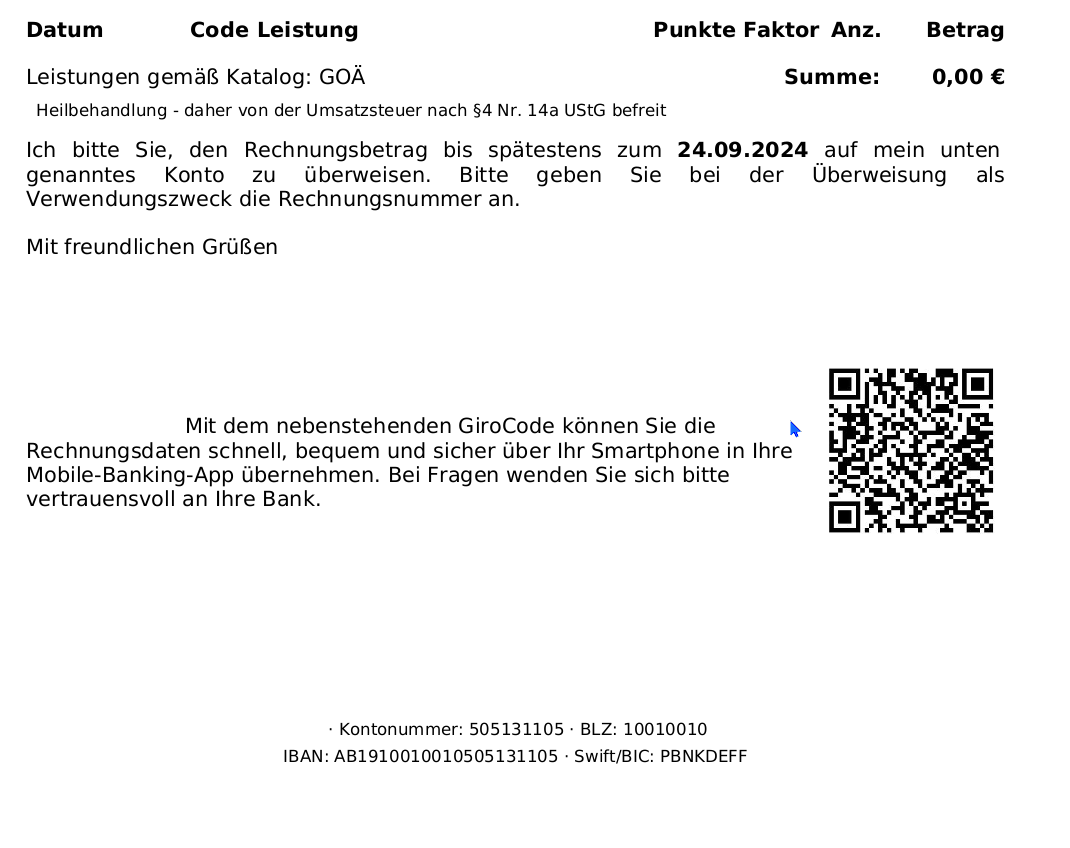
Ergebnis: Die Rechnung enthält einen GiroCode, über den Patientinnen und Patienten die Zahlungsdaten per Smartphone übernehmen.
War dieser Artikel hilfreich?
Danke für Ihre Rückmeldung.