Auswerten und VerwaltenHow-To
Zurück zu gSMC-KT tauschen und konfigurierenKartenterminal neu pairen
Pairing, Admin-PIN, Kartenterminal, Konnektor, Management-Oberfläche
Dieser Artikel stammt aus unserer bisherigen FAQ. Wir bringen ihn gerade in Aufbau und Stil des neuen Hilfe-Centers.
Liest das Kartenterminal nach dem Tausch der gSMC-KT keine Karten mehr ein, pairen Sie es neu mit dem Konnektor. Danach ist das Kartenterminal wieder mit dem Konnektor verbunden.
Voraussetzungen:
- Sie sind an der Management-Oberfläche des Konnektors angemeldet (Management-Oberfläche des Konnektors aufrufen).
- Sie kennen die 8-stellige Admin-PIN des Kartenterminals.
Kartenterminal im Konnektor entfernen
- Wählen Sie in der Management-Oberfläche in der linken Leiste unter Dienste den Menüpunkt Kartenterminals.
- Notieren Sie die IP-Adresse und die Port-Nummer des Kartenterminals.
- Klicken Sie in der Spalte Details auf das Stiftsymbol.
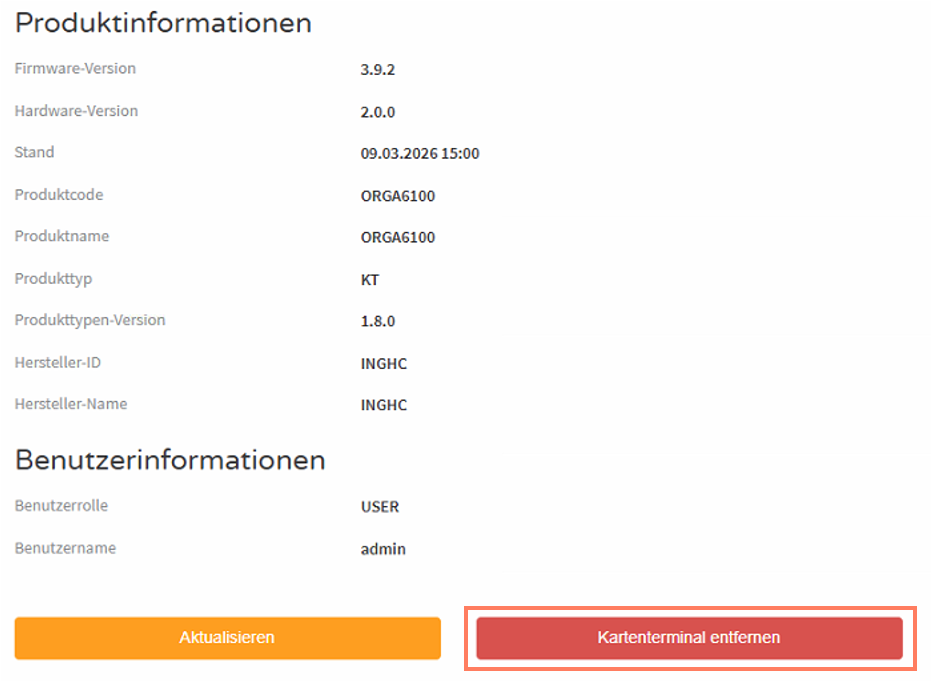
- Entfernen Sie das Kartenterminal.
Pairings am Kartenterminal löschen
- Öffnen Sie am Kartenterminal die Einstellungen.
- Geben Sie die 8-stellige Admin-PIN ein.
- Wählen Sie SICCT Parameter.
- Wählen Sie unter Pairings den Eintrag Alle Löschen.
- Drücken Sie die rote Taste STOP, bis der Willkommensbildschirm erscheint. Erscheint er nicht, drücken Sie die Taste erneut kurz.
- Halten Sie die Taste STOP etwa 3 Sekunden gedrückt. Das Kartenterminal fährt herunter.
- Warten Sie 10 Sekunden.
- Drücken Sie die grüne Taste OK. Das Kartenterminal fährt hoch.
- Warten Sie 1 bis 2 Minuten, bis das Kartenterminal online und bereit ist.
Kartenterminal im Konnektor neu hinzufügen
- Wählen Sie in der Management-Oberfläche in der linken Leiste unter Dienste den Menüpunkt Kartenterminals.
- Klicken Sie auf Kartenterminals manuell hinzufügen.
- Geben Sie die notierte IP-Adresse und Port-Nummer ein.
- Klicken Sie auf Hinzufügen.
- Klicken Sie in der Spalte Statusänderung auf die Schaltfläche zum Pairing.
- Drücken Sie am Kartenterminal die grüne Taste OK, um das Pairing zu bestätigen.
- Klicken Sie in der Spalte Details auf das Stiftsymbol.
- Geben Sie unter Benutzername den Wert admin ein.
- Geben Sie unter Passwort und Passwort wiederholen die 8-stellige Admin-PIN des Kartenterminals ein.
- Klicken Sie auf Speichern.
Ergebnis: Das Kartenterminal ist mit dem Konnektor gepairt. Ordnen Sie es anschließend in EPIKUR neu zu: Kartenterminal in den Programmeinstellungen zuordnen.
War dieser Artikel hilfreich?
Danke für Ihre Rückmeldung.