Patienten behandelnHow-ToEPIKUR
Zurück zu Ablauf eines Hogrefe-Tests in EPIKURHogrefe-Test auswerten und Report erstellen
Hogrefe, Auswertungen, Auftragsverwaltung
Dieser Artikel stammt aus unserer bisherigen FAQ. Wir bringen ihn gerade in Aufbau und Stil des neuen Hilfe-Centers.
Wenn der Patient den Hogrefe-Test abgeschlossen hat, werten Sie ihn in EPIKUR aus und erstellen den zugehörigen Report.
Voraussetzung: Der Test hat in EPIKUR den Status auswertbar.
- Klicken Sie in der Ansichtsleiste auf Ondasys.
- Öffnen Sie die Auftragsverwaltung.
- Wählen Sie den Hogrefe-Test aus.
- Klicken Sie auf Report generieren.
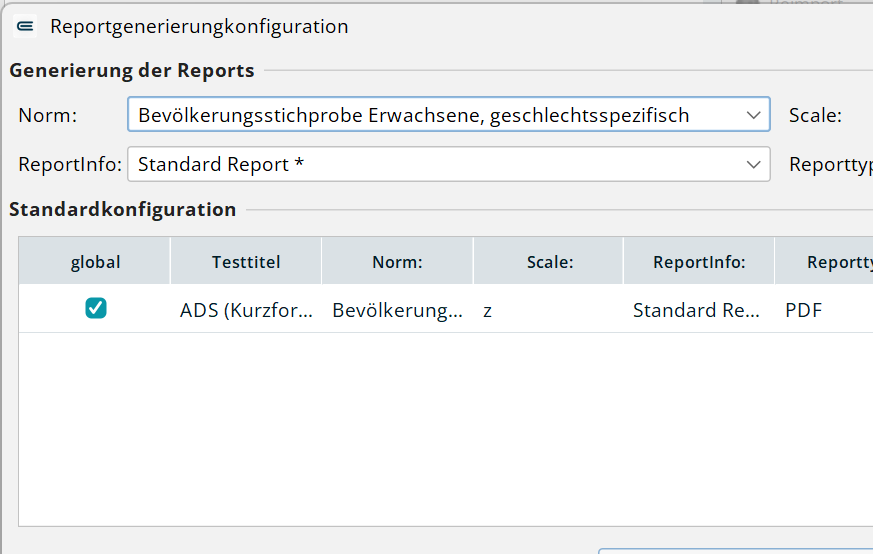
- Passen Sie die Konfiguration der Reportgenerierung an.
- Klicken Sie auf Report generieren und Fenster schließen. EPIKUR öffnet den Report mit der Auswertung im Browser und legt ihn in der Patientenakte ab.
Ergebnis: Der Report mit der Auswertung des Hogrefe-Tests liegt im Browser vor und ist in der Patientenakte gespeichert.
War dieser Artikel hilfreich?
Danke für Ihre Rückmeldung.