Auswerten und VerwaltenHow-ToEPIKUR
Zurück zu Auswerten und VerwaltenHohe-DPI-Einstellungen für EPIKUR anpassen (Windows)
Windows, Benutzeroberfläche
Dieser Artikel stammt aus unserer bisherigen FAQ. Wir bringen ihn gerade in Aufbau und Stil des neuen Hilfe-Centers.
Wenn EPIKUR unter Windows auf Ihrem Bildschirm sehr klein dargestellt wird, ändern Sie die DPI-Skalierung der EPIKUR-Verknüpfung.
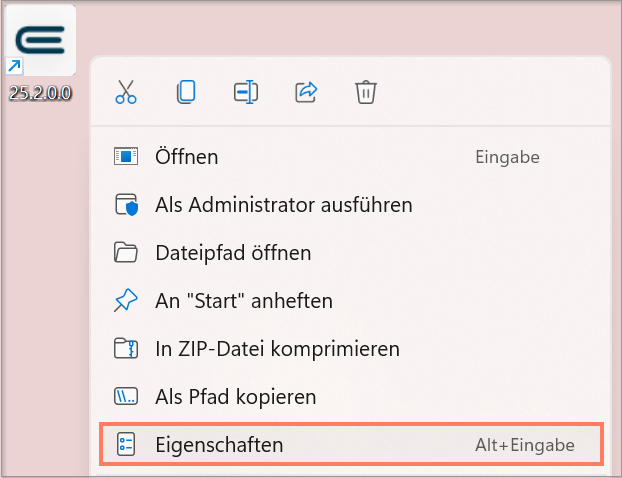
- Klicken Sie auf Ihrem Desktop mit der rechten Maustaste auf die Verknüpfung EPIKUR.
- Wählen Sie im Kontextmenü Eigenschaften.
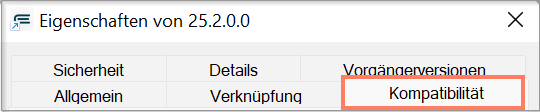
- Wählen Sie die Registerkarte Kompatibilität.
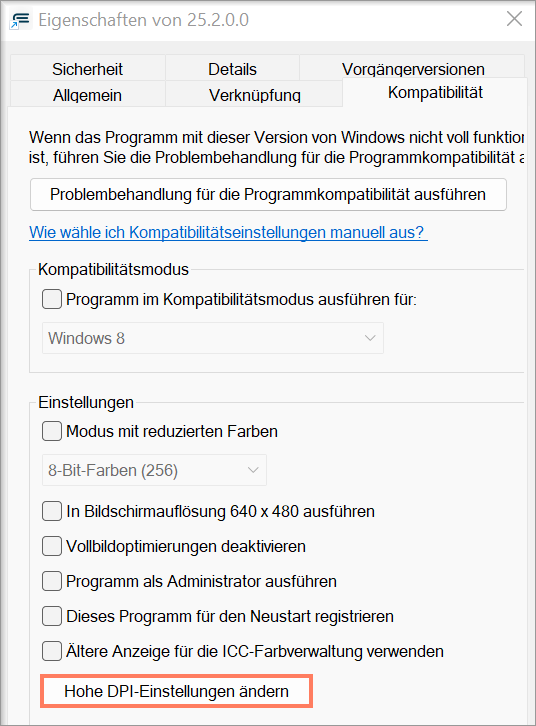
- Klicken Sie auf Hohe DPI-Einstellungen ändern.
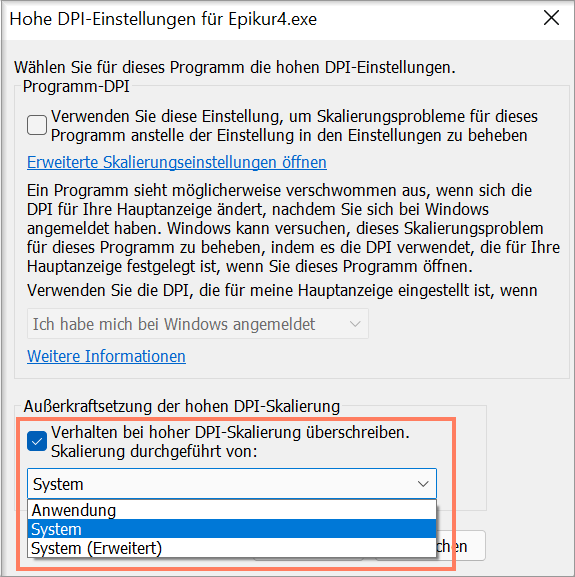
- Aktivieren Sie das Kontrollkästchen Verhalten bei hoher DPI-Skalierung überschreiben.
- Wählen Sie in der Auswahlliste System.
- Klicken Sie auf OK.
Ergebnis: Die DPI-Skalierung der EPIKUR-Verknüpfung ist auf System eingestellt.
War dieser Artikel hilfreich?
Danke für Ihre Rückmeldung.