Auswerten und VerwaltenHow-ToEPIKUR
Zurück zu EPIKUR unter macOS installieren (Netzwerkvariante)EPIKUR Server unter macOS installieren
Installation, Server, macOS, EPIKUR-Server, Netzwerkvariante
Dieser Artikel stammt aus unserer bisherigen FAQ. Wir bringen ihn gerade in Aufbau und Stil des neuen Hilfe-Centers.
Der EPIKUR-Server ist die Grundlage der Netzwerkvariante. Sie installieren ihn unter macOS und geben ihn für den ersten Start frei.
Voraussetzungen:
- Zugang zum EPIKUR-Kundenportal
- Administratorrechte auf dem Server-Computer
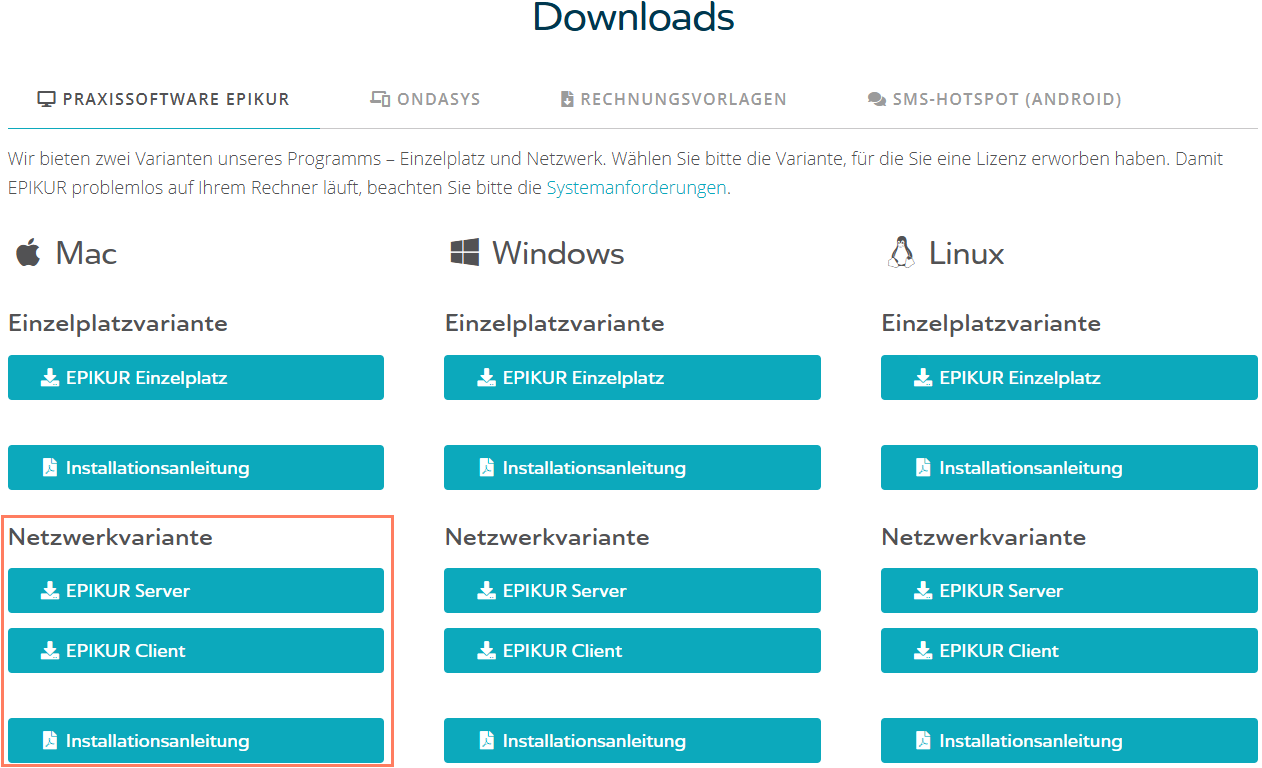
- Laden Sie im EPIKUR-Kundenportal das Installationspaket für den Server herunter.
Die Datei heißt Epikur4.xx.xServer.dmg und liegt standardmäßig im Ordner Downloads.
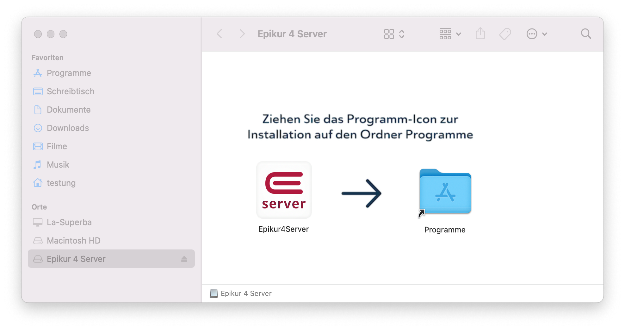
- Doppelklicken Sie auf die Installationsdatei.
- Ziehen Sie das EPIKUR-Symbol in den Ordner Programme.
Die Installation startet und dauert je nach Leistung des Computers etwa eine Minute. Je nach macOS-Version und Sicherheitseinstellungen zeigt macOS dabei Meldungen zur Überprüfung des Installationsprogramms.
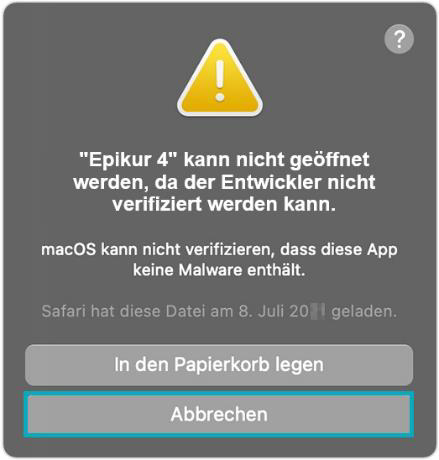
- Öffnen Sie den EPIKUR-Server über sein Symbol im Dock oder im Ordner Programme.
 Beim ersten Start meldet macOS, dass EPIKUR nicht geöffnet werden kann, weil macOS die Datei nicht auf Schadsoftware prüfen kann.
 - Klicken Sie auf Abbrechen.
- Klicken Sie in der Menüleiste von macOS links oben auf das Apple-Symbol.

- Wählen Sie Systemeinstellungen.
Wie Sie das blockierte Programm freigeben, hängt von Ihrer macOS-Version ab.
Freigabe unter macOS Monterey
- Wählen Sie in den Systemeinstellungen Sicherheit & Datenschutz.
- Wählen Sie die Registerkarte Allgemein.
- Erlauben Sie App-Downloads von verifizierten Entwicklern.
Freigabe unter macOS Sonoma
- Wählen Sie in den Systemeinstellungen Datenschutz & Sicherheit.
- Scrollen Sie zum Bereich Geblockte Programme.
- Wählen Sie EPIKUR.
- Klicken Sie auf Trotzdem ausführen.
Ergebnis: Der EPIKUR-Server ist installiert und lässt sich öffnen. Als Nächstes installieren Sie die Clients: EPIKUR Client unter macOS installieren.
War dieser Artikel hilfreich?
Danke für Ihre Rückmeldung.