Mit EPIKUR startenHow-ToEPIKUR
Zurück zu Mit EPIKUR startenEPIKUR unter Windows installieren (Einzelplatzvariante)
Installation, Windows, Einzelplatzvariante, Download
Dieser Artikel stammt aus dem bisherigen FAQ-Portal. Wir bringen ihn gerade in Aufbau und Stil des neuen Hilfe-Centers.
Sie laden die EPIKUR-Einzelplatzvariante für Windows im Kundenportal herunter und installieren sie.
Voraussetzungen:
- Zugang zum Kundenportal unter www.epikur.de/portal
- Berechtigung zur Installation von Software auf dem Windows-Computer
Installationsdatei herunterladen
-
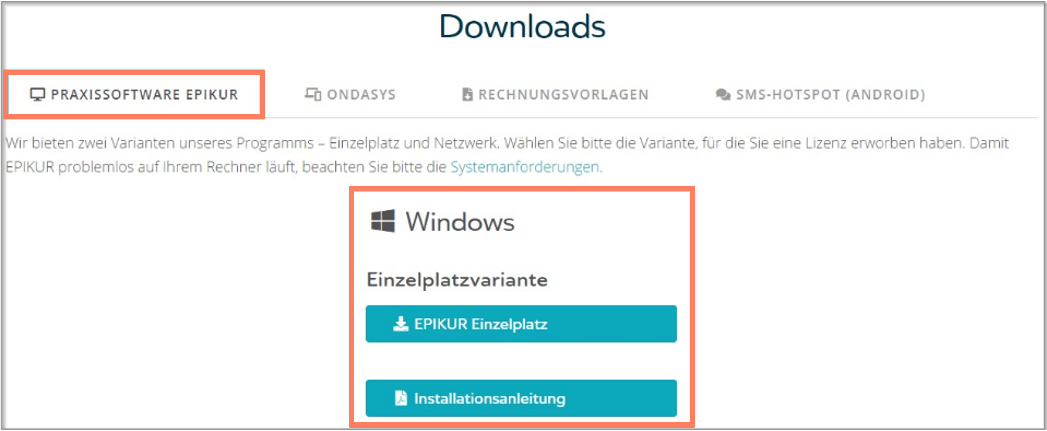
Öffnen Sie im Kundenportal den Bereich Downloads.
-
Wählen Sie die Registerkarte
 .
.Das Kundenportal zeigt alle Varianten des Programms an.
-
Laden Sie die markierte Version für die EPIKUR-Einzelplatzvariante herunter.
EPIKUR installieren
- Öffnen Sie die Installationsdatei SetupEpikur2x.x.x.xStandalone.exe im Ordner Downloads
 mit einem Doppelklick.
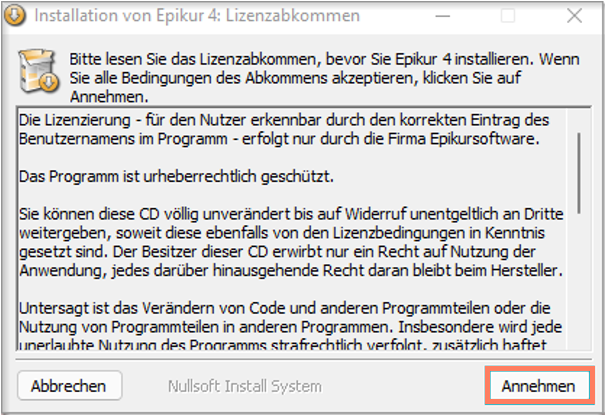
 - Klicken Sie im Lizenzabkommen auf Annehmen.
- Prüfen Sie das vorgeschlagene Zielverzeichnis c:\Epikur 4.
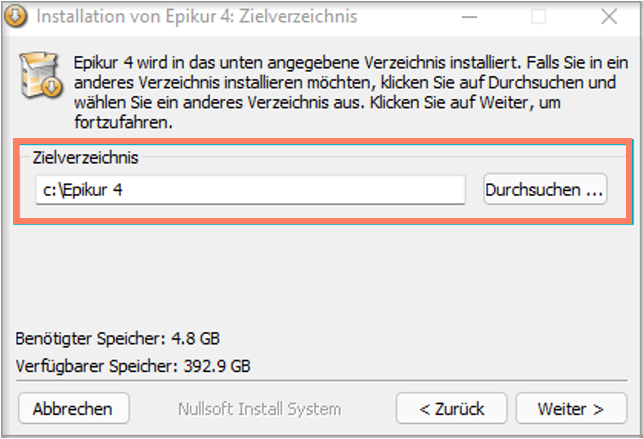
- Klicken Sie auf Weiter.
- Prüfen Sie den Startmenüordner für die Verknüpfungen von EPIKUR.
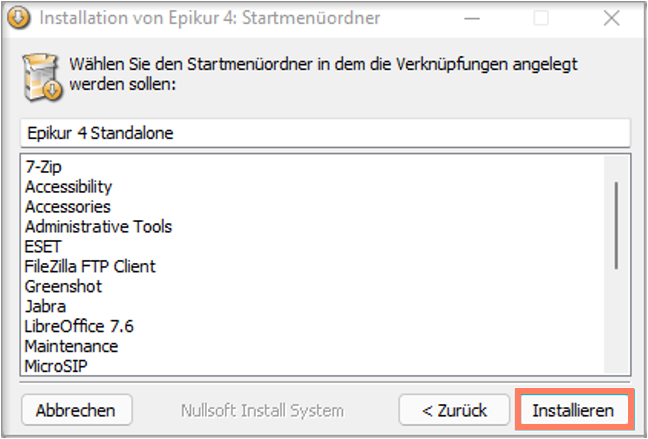
- Klicken Sie auf Installieren.
Die Installation dauert je nach Leistung des Computers etwa eine Minute.
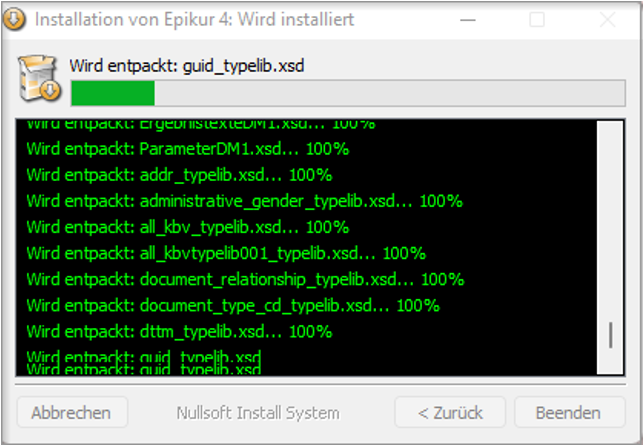
- Klicken Sie auf Beenden.
Auf dem Desktop erscheint das EPIKUR-Symbol
 .
.
Ergebnis: EPIKUR ist installiert. Mit dem EPIKUR-Symbol auf dem Desktop starten Sie die Anwendung.
War dieser Artikel hilfreich?
Danke für Ihre Rückmeldung.