EPIKUR Server installieren (Netzwerkvariante)
Netzwerkvariante, EPIKUR-Server, Installation, Server-Control-Panel, Windows
Dieser Artikel stammt aus unserer bisherigen FAQ. Wir bringen ihn gerade in Aufbau und Stil des neuen Hilfe-Centers.
Sie installieren den EPIKUR-Server für die Netzwerkvariante unter Windows, geben ihn für die Windows-Firewall frei und passen seine Speichergröße an.
Voraussetzungen:
- Sie haben das Installationspaket EPIKUR Server aus dem EPIKUR-Kundenportal heruntergeladen.
Server installieren
- Doppelklicken Sie auf die Installationsdatei SetupEpikur2x.x.x.xServer.exe. Die Datei liegt standardmäßig im Ordner Downloads.
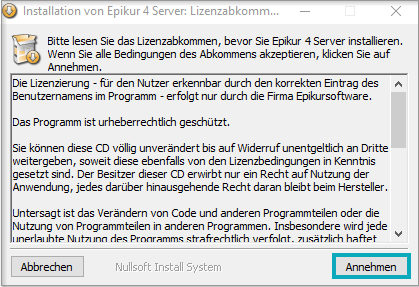
- Klicken Sie auf Annehmen, um dem Lizenzabkommen zuzustimmen.
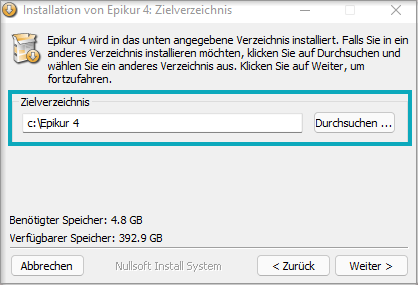
- Prüfen Sie das vorgeschlagene Zielverzeichnis und klicken Sie auf Weiter.
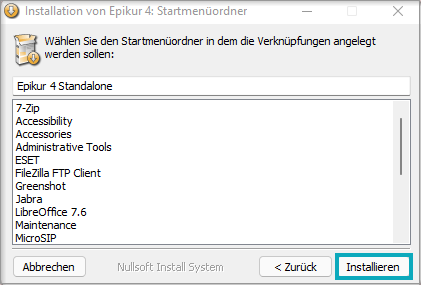
- Prüfen Sie den vorgeschlagenen Startmenüordner und klicken Sie auf Installieren.
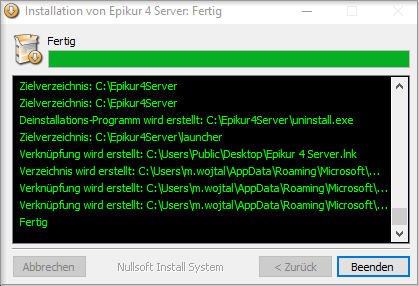
 Die Installation dauert je nach Leistung des Computers etwa eine Minute.
 - Klicken Sie auf Beenden.
Auf dem Desktop erscheint das Symbol EPIKUR Server.

- Doppelklicken Sie auf das Symbol EPIKUR Server.
EPIKUR öffnet das Server-Control-Panel.
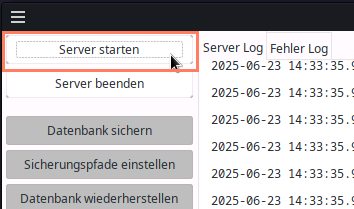
- Klicken Sie auf Server starten.

Zugriff in der Windows-Firewall zulassen
Blockiert die Windows-Firewall Funktionen von EPIKUR, zeigt Windows einen Sicherheitshinweis. Diesen Schritt erledigen Sie einmalig, unter Umständen mit Ihrem Administratorkennwort.
- Aktivieren Sie im Sicherheitshinweis die angezeigten Kontrollkästchen.
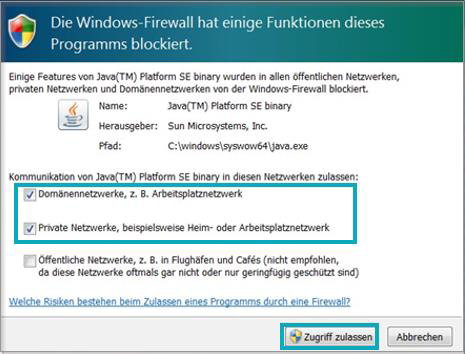
- Klicken Sie auf Zugriff zulassen.
Speichergröße anpassen und Server starten
Die Speichergröße ändern Sie nur bei beendetem Server.
- Klicken Sie im Server-Control-Panel auf Server beenden.
- Klicken Sie auf Einstellungen.
- Geben Sie unter Speichergröße (Heap) die gewünschte Speichergröße in MB ein. Ein guter Richtwert sind 6 GB.
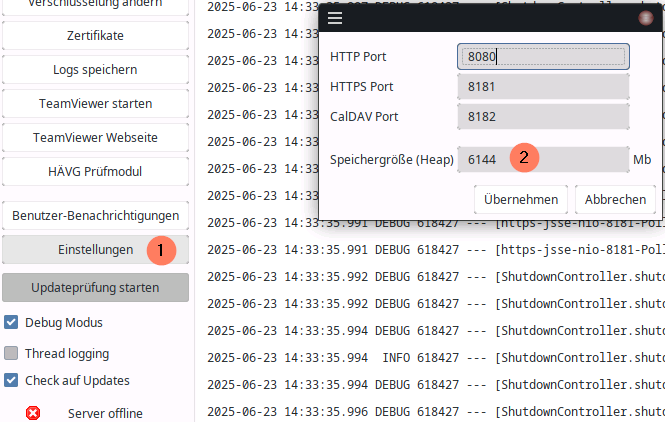
- Klicken Sie auf OK.
- Klicken Sie auf Server starten.
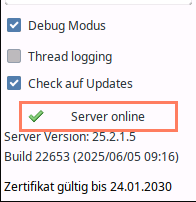
 Der Zustand des Servers erscheint links unten im Server-Control-Panel.
Hinweis: Wenn Sie von der Einzelplatz- auf die Netzwerkvariante umsteigen, spielen Sie jetzt bei laufendem Server Ihre Datensicherung ein. Den Ablauf beschreibt Von der Einzelplatz- auf die Netzwerkvariante umsteigen.
Ergebnis: Der EPIKUR-Server ist installiert, für die Windows-Firewall freigegeben und gestartet. Als Nächstes installieren Sie die Clients: EPIKUR Client installieren und mit dem Server verbinden (Netzwerkvariante).
War dieser Artikel hilfreich?
Danke für Ihre Rückmeldung.