Warteliste konfigurieren: Patientenansicht einrichten
Warteliste, Administrator
Im Patientenmanager legen Sie fest, welche Angaben Interessenten bei der Registrierung für die Warteliste machen und wie die einzelnen Seiten der Registrierung aussehen. Jede Angabe machen Sie verpflichtend, lassen sie optional oder blenden sie aus. Alle Angaben sehen Sie später im Patientenpool und können danach filtern.
Voraussetzung: Die Warteliste ist aktiviert, siehe Warteliste aktivieren und einbinden.
Öffnen Sie im Patientenmanager die Registerkarte Editor Warteliste. Dort richten Sie die folgenden Seiten ein.
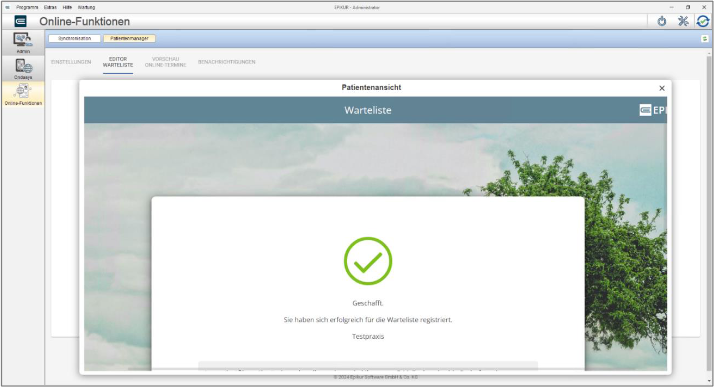
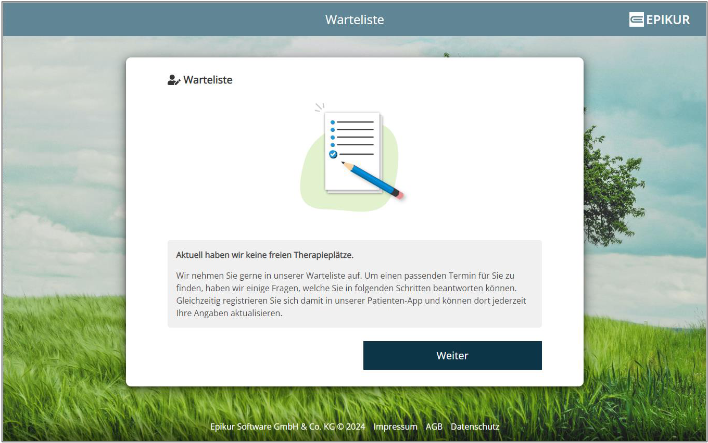
Hinweis: Auf jeder Seite der Konfiguration klicken Sie auf das Bild der Patientenansicht, um es zu vergrößern.
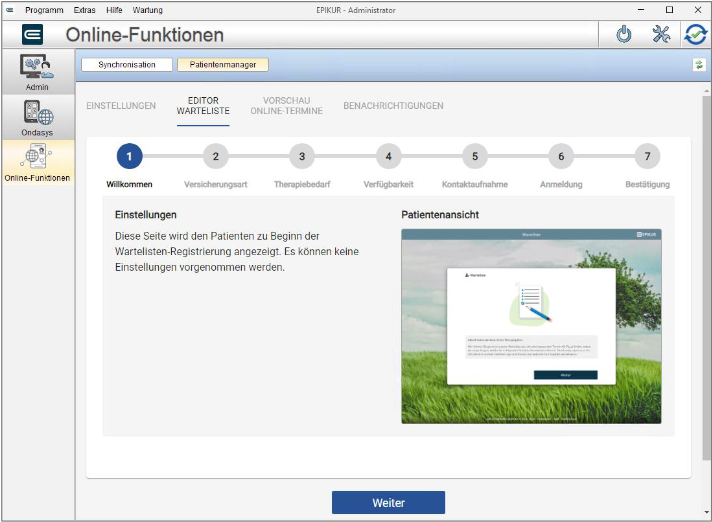
Willkommensseite
Die Willkommensseite können Sie nicht bearbeiten. Sie führt Interessenten in die folgenden Schritte der Registrierung ein.
Versicherungsart
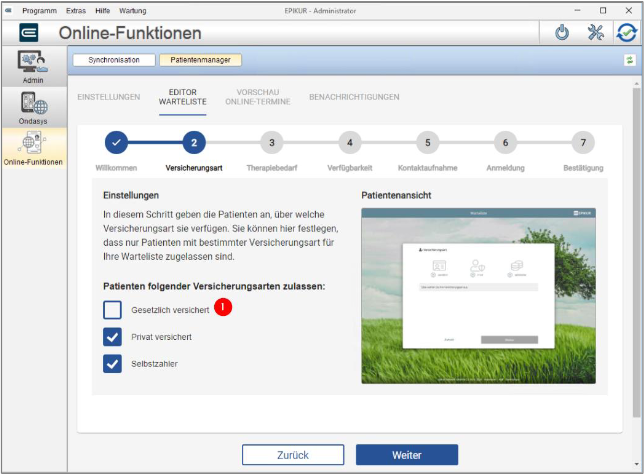
Sie schließen Versicherungsarten von der Warteliste aus: gesetzlich versichert, privat versichert oder Selbstzahler. Deaktivieren Sie dazu das Kontrollkästchen der Versicherungsart.
Wählen Interessenten eine ausgeschlossene Versicherungsart, zeigt die Warteliste eine Seite mit dem Hinweis, dass sie nicht in die Warteliste aufgenommen werden können. Weitere Angaben oder eine Registrierung sind dann nicht möglich.
Therapiebedarf
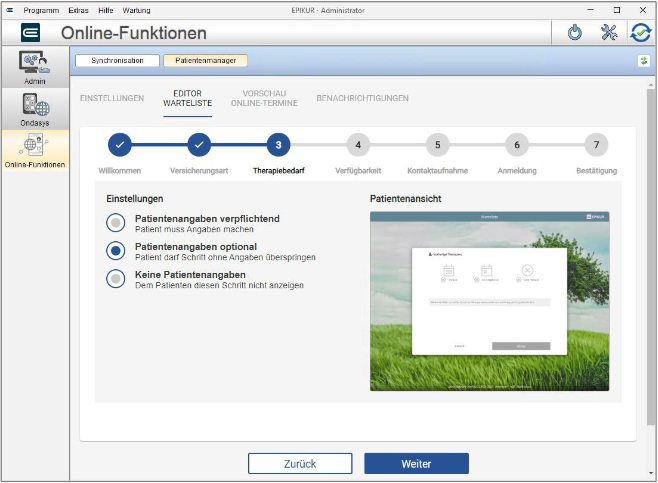
Die Abfrage zum Therapiebedarf umfasst je nach Angaben der Interessenten bis zu drei Seiten.
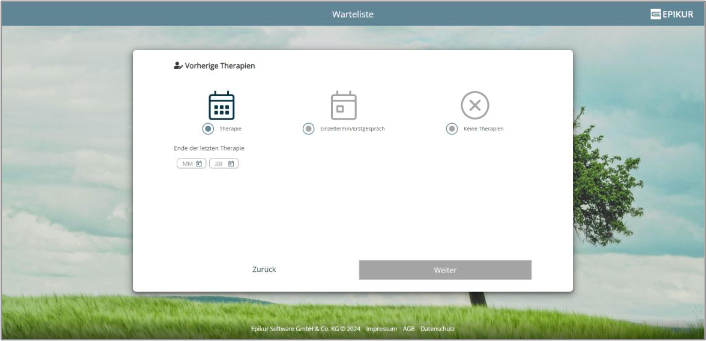
Auf der ersten Seite geben Interessenten an, ob sie bereits in Therapie waren:
- Therapie
- Einzelgespräch/Erstgespräch
- Keine Therapie
Bei Therapie fragt die Warteliste zusätzlich, wann die letzte Therapie endete.
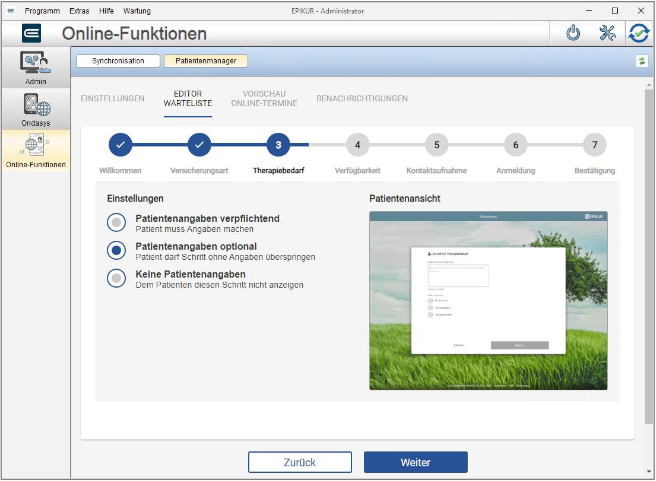
Auf der zweiten Seite beschreiben Interessenten ihre Beschwerden in einem Freitextfeld (255 Zeichen) und wählen, wonach sie suchen:
- Erstgespräch (Einzeltermin)
- Therapiebeginn
- Therapeutenwechsel
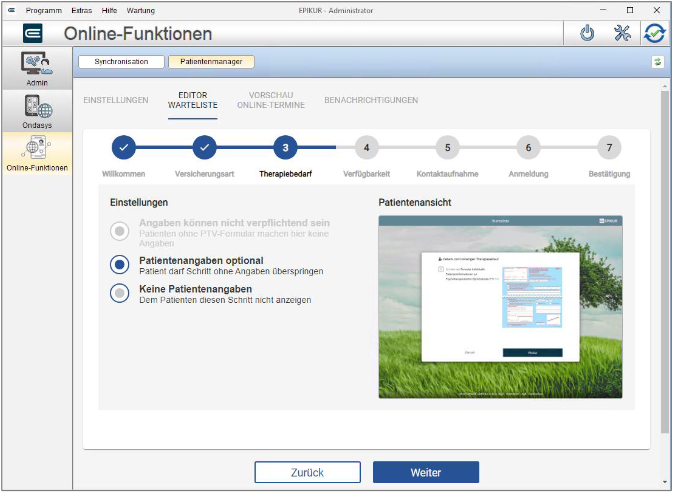
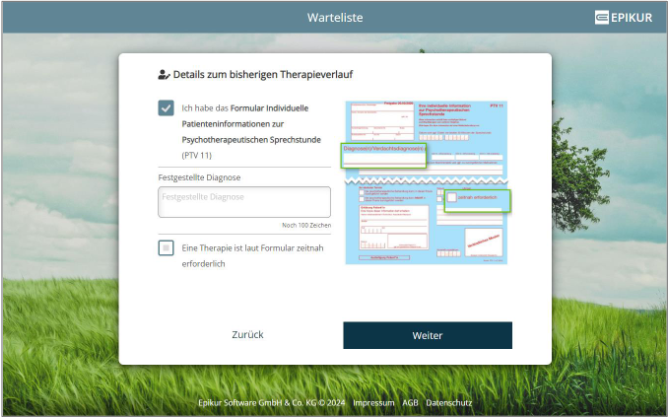
Die dritte Seite erscheint nur, wenn Interessenten gesetzlich versichert sind und einen Ersttermin wünschen. Sie betrifft das PTV-11-Formular. Sie legen fest, ob Interessenten ein vorhandenes PTV-11-Formular optional übermitteln können oder ob die Warteliste es nicht abfragt.
Verfügbarkeit der Interessenten
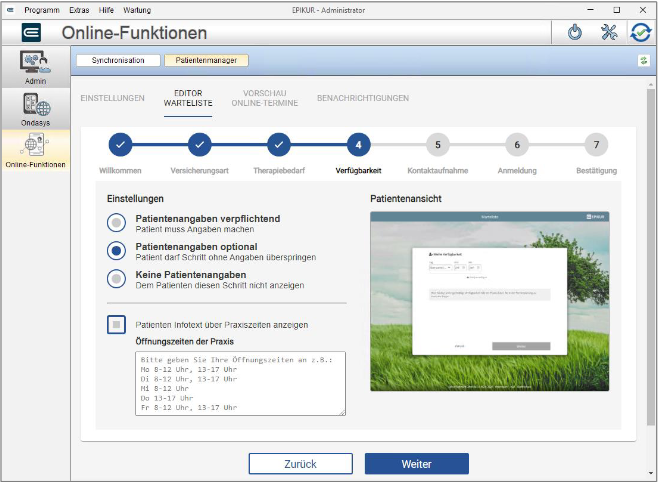
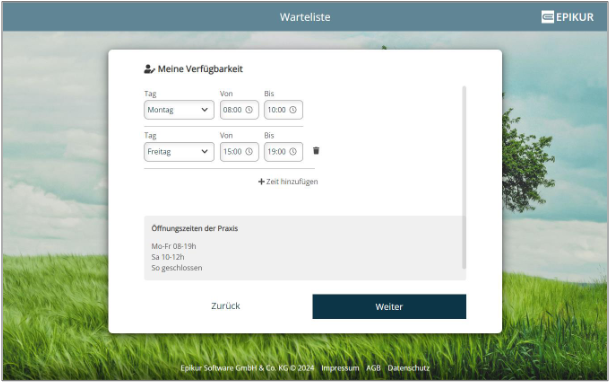
Optional fragen Sie Interessenten nach ihrer Verfügbarkeit. So finden Sie bei einem freien Therapieplatz eine passende Person, denn nach dieser Angabe filtern Sie im Patientenpool. Hinterlegen Sie zusätzlich Ihre Praxisöffnungszeiten, damit Interessenten ihre Verfügbarkeit passend dazu angeben.
Einwilligungen zur Kontaktaufnahme
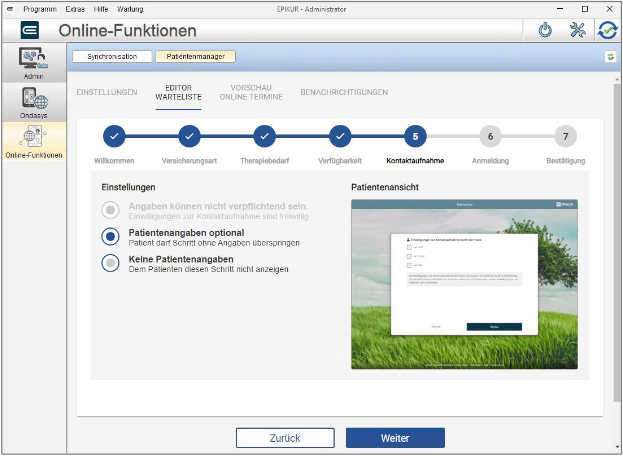
Interessenten geben an, ob Sie sie per Brief, per E-Mail oder per SMS kontaktieren dürfen. Diese Seite können Sie aufgrund gesetzlicher Vorgaben nicht verpflichtend machen.
EPIKUR übernimmt die Angaben in die Patientenakte. Interessenten können sie später in der Patienten-App ändern. EPIKUR übernimmt geänderte Angaben dann in die Patientenakte.
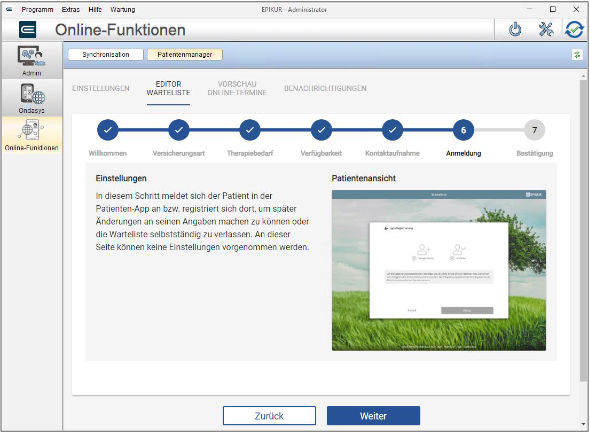
Anmeldung zur Patienten-App
Interessenten registrieren sich für die Patienten-App oder melden sich mit vorhandenen Zugangsdaten an. Diese Seite dient nur zu Ihrer Information, Sie nehmen hier keine Einstellung vor.
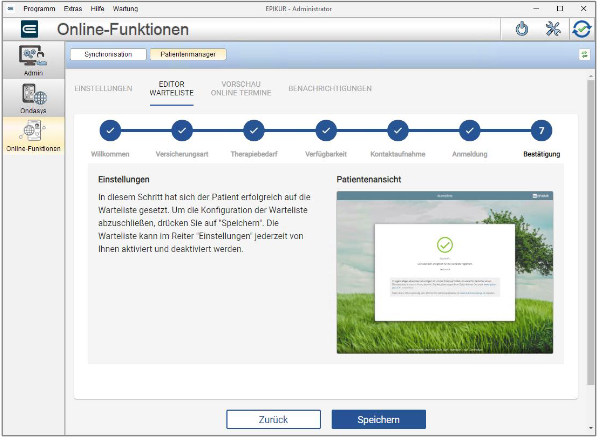
Bestätigung
Auch diese Seite dient nur zu Ihrer Information. Nach erfolgreicher Anmeldung oder vollständiger Registrierung sehen Interessenten eine Meldung, dass sie in die Warteliste aufgenommen sind.
Warteliste nach der Konfiguration aktivieren
Wenn Sie alle Seiten eingerichtet und gespeichert haben, aktivieren Sie die Warteliste in den Einstellungen des Patientenmanagers, wie in Warteliste aktivieren und einbinden beschrieben.
Ergebnis: Die Warteliste ist für Interessenten sichtbar und übernimmt die eingerichteten Angaben in den Patientenpool.