Fehlermeldung zur Aktualität des Betriebssystems beheben
Fehlermeldung
Dieser Artikel stammt aus unserer bisherigen FAQ. Wir bringen ihn gerade in Aufbau und Stil des neuen Hilfe-Centers.
Beim Öffnen bestimmter Ansichten zeigt EPIKUR die Meldung Bitte überprüfen Sie die Aktualität Ihres Betriebssystems gemäß Systemanforderungen | EPIKUR an.

Die Meldung erscheint, wenn EPIKUR den integrierten Browser (jxBrowser) nicht laden kann. Der integrierte Browser zeigt Inhalte aus dem Internet an, zum Beispiel in diesen Bereichen:
- Ondathek (Ansicht)
- Informationen (Ansicht)
- Videosprechstunde (Ansicht)
- Nachrichtenzentrale (Ansicht)
- Reha-Kliniken Suche (Extras)
- Patientenmanager (Administrator)
Ursache: In seltenen Fällen lässt sich der integrierte Browser nicht laden, etwa wenn ein Sicherheitsprogramm den Start blockiert oder Systemkomponenten fehlen.
Lösung: Prüfen Sie zuerst:
- Starten Sie EPIKUR neu.
- Prüfen Sie, ob Ihr Betriebssystem (Windows, macOS, Linux) den Systemanforderungen entspricht.
- Prüfen Sie, ob Ihr Virenschutz eine Meldung anzeigt.
- Starten Sie EPIKUR testweise auf einem anderen Rechner.
Erscheint die Meldung weiterhin, legen Sie den Ordner des integrierten Browsers neu an. Dabei werden keine Patienten- oder Praxisdaten gelöscht.
- Beenden Sie EPIKUR vollständig.
- Öffnen Sie Ihr EPIKUR-Benutzerverzeichnis, unter Windows zum Beispiel C:\Users\Ihr Name\Epikur4.
- Wenn der Ordner .jxbrowser ausgeblendet ist, blenden Sie ihn ein: unter Windows mit Ansicht > Ausgeblendete Elemente, unter macOS mit cmd + Umschalt + Punkt.
- Löschen Sie den Ordner .jxbrowser.
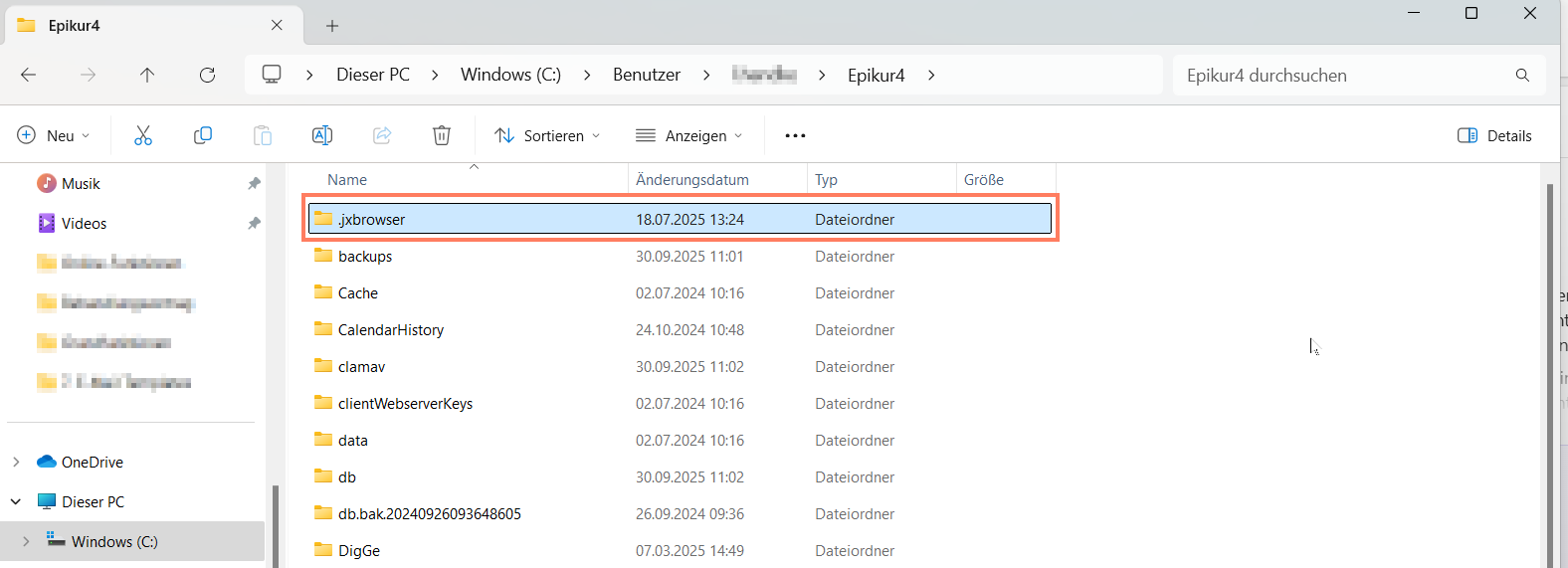
- Starten Sie EPIKUR erneut. EPIKUR legt den Ordner .jxbrowser im Hintergrund neu an.
Ergebnis: Die Meldung erscheint nicht mehr, und die Ansicht öffnet sich vollständig.
Wenn das nicht hilft: Wenden Sie sich bitte an den Anwendungssupport und nennen Sie:
- Datum und Uhrzeit, zu der die Meldung erschien,
- Ihr Betriebssystem (Windows, macOS, Linux),
- ob Ihr Virenschutz eine Meldung angezeigt hat.
War dieser Artikel hilfreich?
Danke für Ihre Rückmeldung.