Termine organisierenHow-ToEPIKUR
Zurück zu Termine organisierenKalenderfarbe ändern
Kalender, Terminkategorie, Terminplaner
Sie geben jedem Kalender eine eigene Farbe. So unterscheiden Sie die Kalender in der Kalenderansicht auf einen Blick.
-
Öffnen Sie im Terminplaner die Kalenderansicht.
-
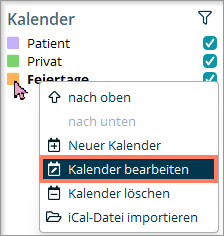
Klicken Sie mit der rechten Maustaste auf den Kalender.
-
Wählen Sie im Kontextmenü Kalender bearbeiten. EPIKUR öffnet das Dialogfenster Kalender bearbeiten.
-
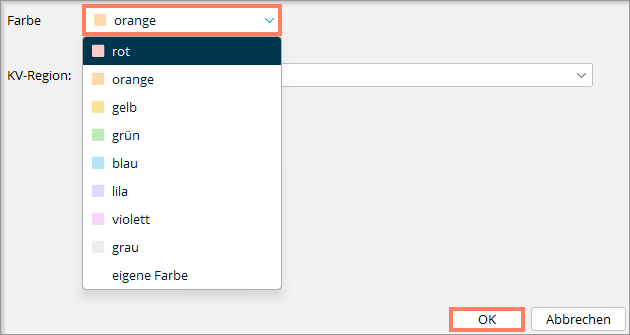
Wählen Sie eine vorgegebene Farbe oder legen Sie eine eigene Farbe fest.
-
Wählen Sie OK.
Für jeden weiteren Kalender wiederholen Sie die Schritte 2 bis 5.
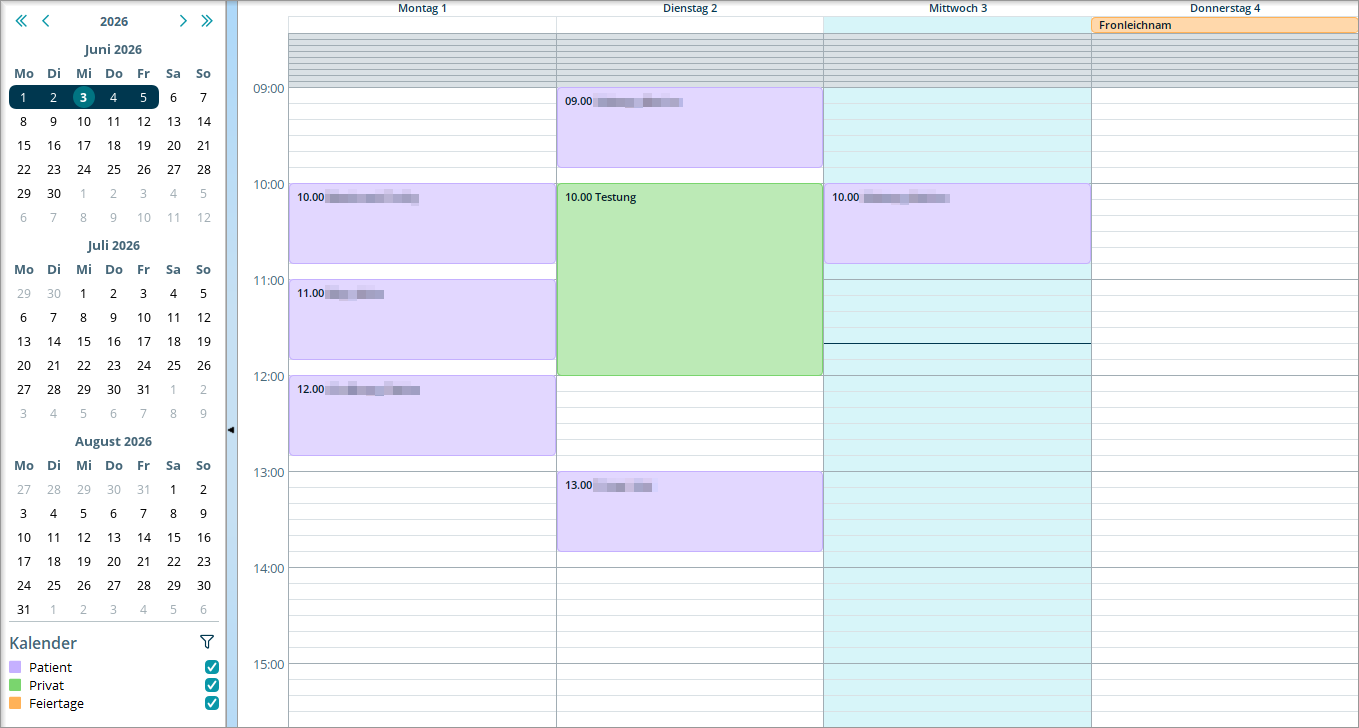
Ergebnis: Der Kalender erscheint in der gewählten Farbe.
Hinweis: Termine mit einer Terminkategorie erscheinen in der Farbe der Kategorie. Wie Sie die Farbe einer Kategorie festlegen, beschreibt Terminkategorien anlegen.