gSMC-KT im Konnektor pairen und aktivieren
gSMC-KT, Konnektor, Pairing, Kartenterminal, Management-Oberfläche
Dieser Artikel stammt aus unserer bisherigen FAQ. Wir bringen ihn gerade in Aufbau und Stil des neuen Hilfe-Centers.
Steckt die neue gSMC-KT im Kartenterminal, richten Sie das Kartenterminal im Konnektor neu ein. Sie deaktivieren es, heben das bisherige Pairing auf und pairen es mit der neuen Karte.
Voraussetzungen:
- Die neue gSMC-KT steckt im Kartenterminal, wie in gSMC-KT am Kartenterminal tauschen beschrieben.
- Die Konnektor-Managementoberfläche ist geöffnet und Sie sind angemeldet.
- Sie haben den Kartenträger der neuen gSMC-KT mit dem Fingerprint.
Kartenterminal deaktivieren und Pairing aufheben
-
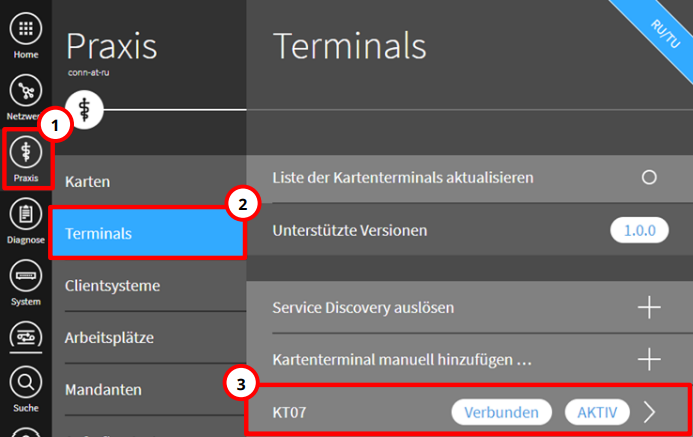
Klicken Sie in der Konnektor-Managementoberfläche auf Praxis.
-
Wählen Sie Terminals.
-
Wählen Sie das Kartenterminal aus, in dem die gSMC-KT steckt.
-
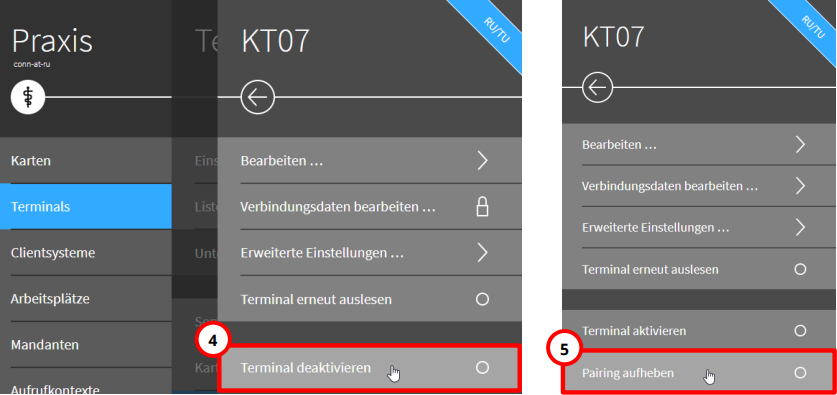
Klicken Sie in den Einstellungen des Kartenterminals auf Terminal deaktivieren.
-
Klicken Sie auf Pairing aufheben.
Kartenterminal pairen und aktivieren
-
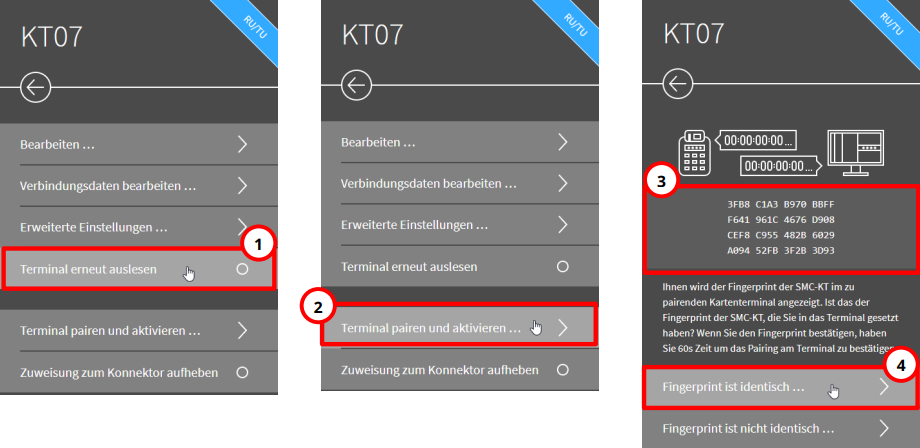
Klicken Sie auf Terminal erneut auslesen. Der Konnektor liest die neue gSMC-KT ein.
-
Klicken Sie auf Terminal pairen und aktivieren …. Der Konnektor baut die Verbindung zum Kartenterminal auf und zeigt einen Fingerprint an.
-
Vergleichen Sie den angezeigten Fingerprint mit dem Fingerprint auf dem Kartenträger der neuen gSMC-KT.
-
Wenn beide Fingerprints übereinstimmen, klicken Sie auf Fingerprint ist identisch …. Das Kartenterminal fordert Sie auf, die Übereinstimmung zu bestätigen.
-
Bestätigen Sie die Übereinstimmung am Kartenterminal.
Ergebnis: Das Kartenterminal ist mit der neuen gSMC-KT gepairt und aktiviert. Sie können die Konnektor-Managementoberfläche schließen.
War dieser Artikel hilfreich?
Danke für Ihre Rückmeldung.