KIM-Postfach über den KIM-Wizard hinzufügen
KIM-Postfach, Nachrichtenzentrale
Dieser Artikel stammt aus unserer bisherigen FAQ. Wir bringen ihn gerade in Aufbau und Stil des neuen Hilfe-Centers.
Ein KIM-Postfach, das Sie bei Ihrem KIM-Anbieter eingerichtet haben, hinterlegen Sie im KIM-Assistenten von EPIKUR.
Voraussetzungen:
- Sie haben ein bestehendes KIM-Postfach, das in EPIKUR noch nicht hinterlegt ist.
- Wenn Sie ein externes KIM-Clientmodul verwenden, haben Sie die epikurClient.properties ergänzt, wie in EPIKUR-Client-Properties für ein externes KIM-Clientmodul ergänzen beschrieben.
Postfach hinzufügen
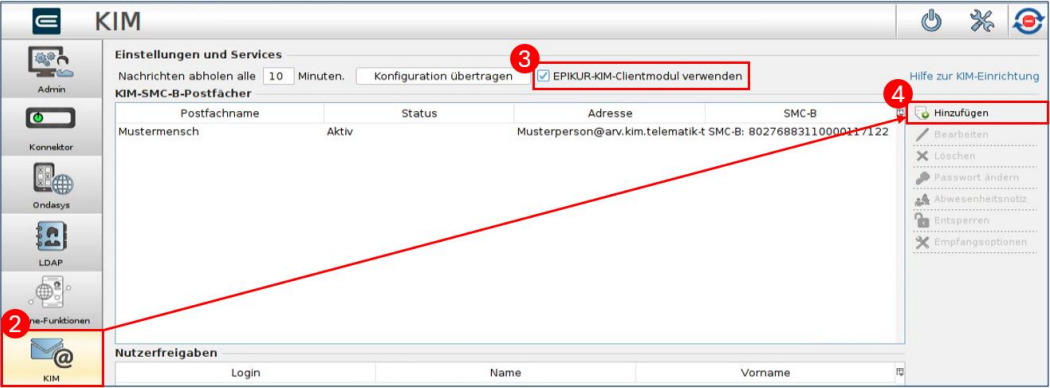
- Melden Sie sich als Administrator an.
- Wählen Sie in der Ansichtsleiste KIM.
- Wenn Sie ein externes KIM-Clientmodul verwenden, deaktivieren Sie das Kontrollkästchen EPIKUR-KIM-Clientmodul verwenden.
- Klicken Sie auf Hinzufügen.
Hinweis: Seit KIM 1.5 können Sie ein externes Postfach auch mit dem integrierten EPIKUR-KIM-Clientmodul verwenden. Aktivieren Sie dazu das Kontrollkästchen EPIKUR-KIM-Clientmodul verwenden, starten Sie EPIKUR neu, melden Sie sich wieder als Administrator an und klicken Sie in den KIM-Einstellungen auf Konfiguration übertragen. Ein externes Clientmodul darf dabei nicht gleichzeitig laufen, weil zwei Clientmodule technisch nicht gleichzeitig betrieben werden können.
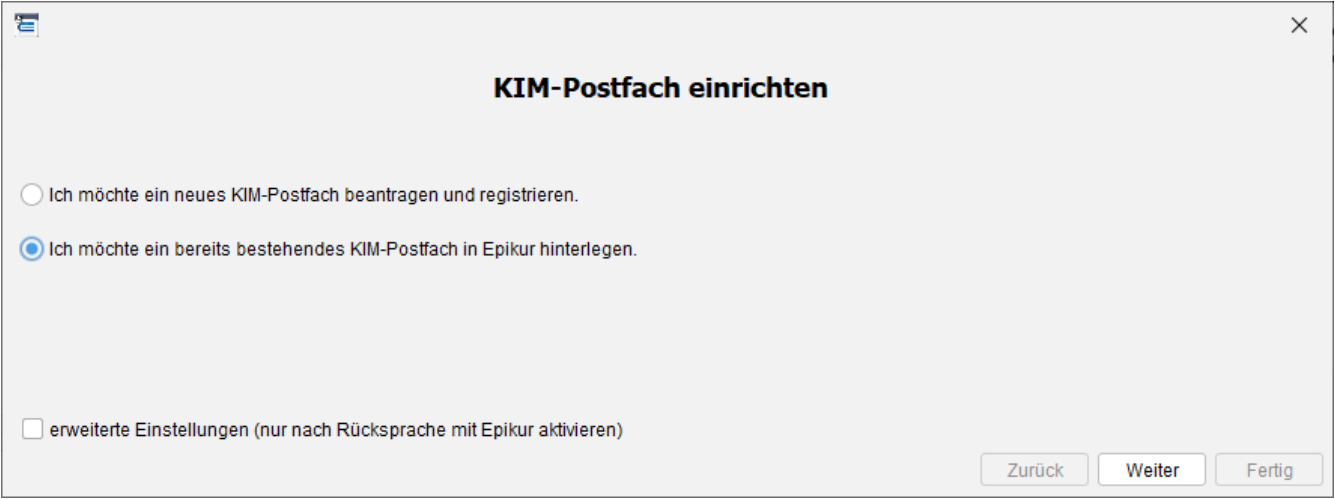
- Wählen Sie Ich möchte ein bereits bestehendes KIM-Postfach in EPIKUR hinterlegen.
- Klicken Sie auf Weiter.
Kontodaten eingeben und Benutzer zuweisen
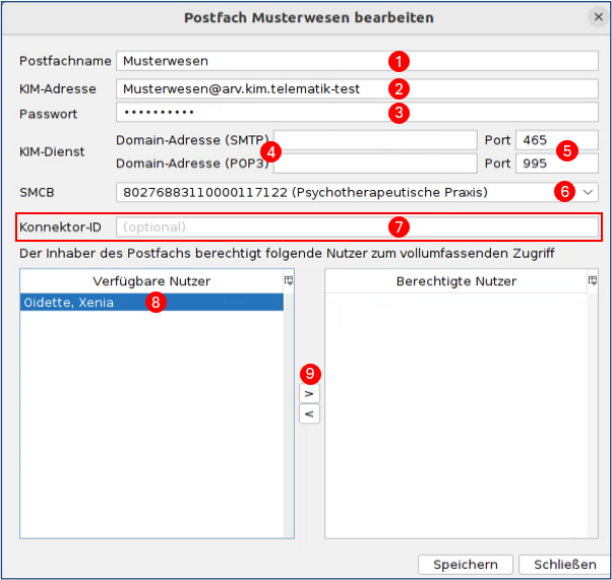
- Geben Sie einen Anzeigenamen für das KIM-Postfach ein. Unter diesem Namen zeigt EPIKUR das Postfach in der Nachrichtenzentrale.
- Geben Sie die KIM-Mailadresse Ihres bestehenden KIM-Kontos ein. Beispiel für ein Arvato-Postfach: PraxisBeispiel@mail.kim.telematik. Für externe Postfächer vergeben Anbieter häufig einen Benutzernamen nach dem Muster praefix@suffix.kim.telematik#mail.xy.kim.telematik:123#Mandant#ClientSystemID#Arbeitsplatz#UserID. Die KIM-Adresse ist dann der erste Teil, praefix@suffix.kim.telematik.
- Geben Sie das Passwort Ihres KIM-Kontos ein. Dieses Passwort haben Sie bei der Registrierung des KIM-Kontos festgelegt.
- Geben Sie die Domain-Adresse Ihres KIM-Dienstes ein. Beispiel für ein Arvato-Postfach: mail.arv.kim.telematik. Bei externen Postfächern steht die Domain-Adresse ebenfalls im Benutzernamen aus Schritt 2, hier mail.xy.kim.telematik.
- Geben Sie die Ports ein, über die KIM-Nachrichten versendet und empfangen werden.
- Geben Sie an, auf welche Karte (HBA oder SMC-B) Ihr KIM-Konto registriert ist.
- Wenn Sie mehrere Konnektoren nutzen, tragen Sie die Konnektor-ID des Konnektors ein, den dieses Postfach verwenden soll. Ohne Konnektor-ID verwendet das KIM-Clientmodul den Standardkonnektor.
- Wählen Sie in der linken Tabelle die Benutzer aus, die Zugriff auf das Postfach erhalten sollen.
- Klicken Sie auf >. EPIKUR verschiebt die markierten Benutzer in die Tabelle Berechtigte Nutzer. Mit < entfernen Sie Benutzer wieder. Ein Doppelklick auf einen Benutzernamen verschiebt ihn ebenfalls.
- Klicken Sie auf Fertig.
Ergebnis: Das KIM-Postfach steht den berechtigten Benutzern in der Nachrichtenzentrale zur Verfügung.
Wichtig: KIM-Nachrichten werden nur versendet und empfangen, solange das gewählte KIM-Clientmodul läuft.
Ist kein Empfang oder Versand möglich und lautet die Domain-Adresse nicht mail.kim.telematik, mail.tm.kim.telematik, mail.akquinet.kim.telematik oder mail.ibm.kim.telematik, ersetzen Sie die Domain-Adresse durch die IP-Adresse des KIM-Dienstes. Die IP-Adresse ermitteln Sie in einem Terminal mit dem Befehl nslookup <Domain-Adresse>.
Hinweis: Bei Fragen zu den Kontodaten wenden Sie sich an Ihren KIM-Anbieter.
War dieser Artikel hilfreich?
Danke für Ihre Rückmeldung.