Patienten behandelnHow-ToEPIKUR
Zurück zu Patienten behandelnLeistungsbuchungsvorschläge für Ondasys-Tests einrichten und buchen
Ondasys, Ondathek, Leistungsbuchung, Auftragsverwaltung
Dieser Artikel stammt aus unserer bisherigen FAQ. Wir bringen ihn gerade in Aufbau und Stil des neuen Hilfe-Centers.
Für einen Fragebogen oder Test aus Ondasys© legen Sie fest, welche Leistungen EPIKUR nach dessen Abschluss zur Buchung vorschlägt. Ist der Fragebogen oder Test abgeschlossen, buchen Sie die vorgeschlagenen Leistungen auf den Schein des Patienten.
Leistungsbuchungsvorschläge erstellen
- Klicken Sie in der Ansichtsleiste auf Ondasys.
- Wählen Sie Ondathek.
- Wählen Sie einen Fragebogen oder Test aus.
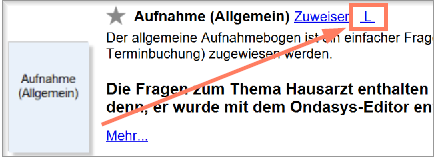
- Klicken Sie neben dem Titel auf das blau markierte L.
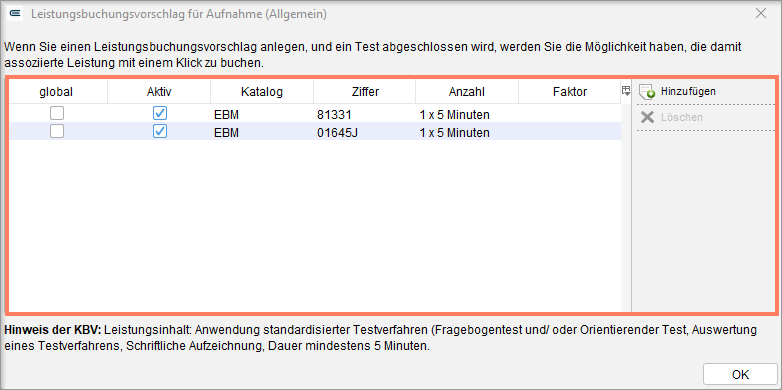
EPIKUR öffnet das Dialogfenster Leistungsbuchungsvorschlag für mit dem Titel des Fragebogens oder Tests.
- Klicken Sie auf Hinzufügen.
- Wählen Sie die Leistungen aus, die nach Abschluss des Fragebogens oder Tests vorgeschlagen werden sollen.
- Klicken Sie auf OK.
Ergebnis: Die Leistungsbuchungsvorschläge gelten für den Fragebogen oder Test, bei dem Sie sie angelegt haben.
Leistungen buchen
- Wählen Sie in der Ansicht Ondasys die Auftragsverwaltung. Der abgeschlossene Auftrag erscheint dort.
- Wählen Sie den Auftrag aus.
- Klicken Sie in der Aktionsleiste auf Leistung buchen.
EPIKUR öffnet ein Dialogfenster mit den angelegten Leistungsbuchungsvorschlägen.
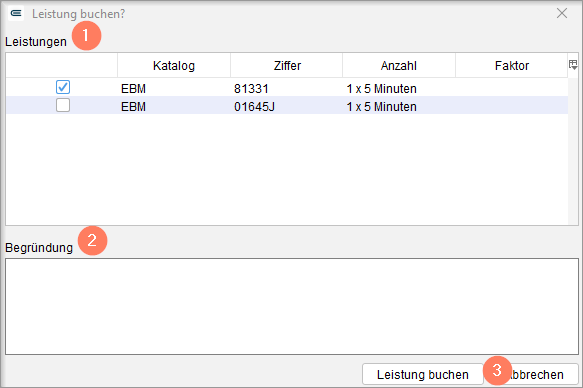
- Wählen Sie die passenden Leistungen aus.
- Geben Sie bei Bedarf eine Begründung ein.
- Klicken Sie auf Leistung buchen. EPIKUR bucht die Leistungen auf den Schein des Patienten.
Ergebnis: Die gewählten Leistungen sind auf dem Schein des Patienten gebucht.
War dieser Artikel hilfreich?
Danke für Ihre Rückmeldung.