EPIKUR unter Linux manuell installieren
Installation, Update, Einzelplatz
Dieser Artikel stammt aus unserer bisherigen FAQ. Wir bringen ihn gerade in Aufbau und Stil des neuen Hilfe-Centers.
Unter Linux installieren Sie eine neue Version von EPIKUR manuell. Planen Sie dafür mindestens zehn Minuten ein. Während der Installation können Sie EPIKUR nicht nutzen.
Voraussetzungen:
- Sie kennen das Administrator-Passwort Ihres Betriebssystems.
- Sie wissen, wie Sie Ihr Antivirenprogramm vorübergehend deaktivieren.
Achtung: Bei einem Fehler während der Installation können Ihre Eintragungen in EPIKUR verloren gehen. Kopieren Sie deshalb die Datensicherung, die EPIKUR vor der Installation erstellt, zusätzlich auf einen externen Datenträger (Schritt 2).
- Wenn EPIKUR beim Start auf eine neue Version hinweist, beenden Sie EPIKUR vollständig.
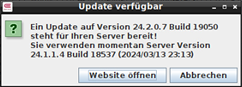 EPIKUR erstellt dabei eine Datensicherung an einem gesonderten Ort.
 - Kopieren Sie diese Datensicherung zusätzlich auf einen externen Datenträger (z. B. einen USB-Stick).
- Deaktivieren Sie Ihr Antivirenprogramm für die Dauer der Installation. Manche Antivirenprogramme filtern sonst Installationsdateien. Wie Sie das Programm deaktivieren, erfahren Sie beim Hersteller.
- Klicken Sie im Hinweis auf die neue Version auf Website öffnen.
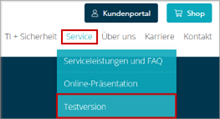
Alternativ wählen Sie auf der Website von Epikur im Menü Service den Eintrag Testversion. Dort steht die aktuelle Version von EPIKUR für Ihr Betriebssystem bereit.
- Wählen Sie den Reiter LINUX.
- Klicken Sie auf EPIKUR Einzelplatz.
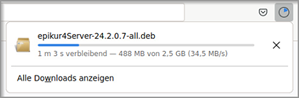 Der Download beginnt.
 - Öffnen Sie nach dem Download den Ordner Downloads.
- Starten Sie in diesem Ordner das Terminal.
- Führen Sie im Terminal die Installation mit Administratorrechten aus.
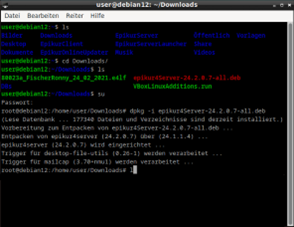
- Geben Sie nach der Installation den Befehl
exitein, um das Terminal zu beenden. - Starten Sie EPIKUR. Beim ersten Start aktualisiert EPIKUR die Datenbank. Der Start dauert deshalb länger.
Ergebnis: EPIKUR ist auf die aktuelle Version aktualisiert.
Hinweis: Den Download-Link für eine neue Version schickt Epikur Ihnen vorab auch per E-Mail.
War dieser Artikel hilfreich?
Danke für Ihre Rückmeldung.