Lizenz erstmals einspielen
Administrator, Lizenz, BSNR
Dieser Artikel stammt aus unserer bisherigen FAQ. Wir bringen ihn gerade in Aufbau und Stil des neuen Hilfe-Centers.
Damit Sie EPIKUR mit allen erworbenen Funktionen nutzen können, spielen Sie die Lizenz ein, die Sie von Epikur erhalten haben. Das gilt für Neukunden und für Bestandskunden, die ihre Lizenz erweitert oder geändert haben.
Voraussetzungen:
- die Lizenzdatei mit der Dateiendung .e4lf, die Sie per E-Mail von Epikur erhalten haben
- eine Anmeldung als Administrator
Wichtig: Haben Sie als Bestandskunde die BSNR gewechselt und deshalb eine neue Lizenz erhalten, migrieren Sie zuerst das KIM-Postfach und spielen erst danach die neue Lizenz ein.
Lizenz herunterladen und hinterlegen
Achtung: Wenn Sie die Lizenzdatei per Doppelklick öffnen, kann sie beschädigt werden. Öffnen Sie die Datei ausschließlich über Lizenz hinterlegen in EPIKUR.
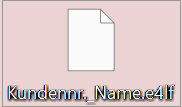
- Speichern Sie die Lizenzdatei aus der E-Mail auf Ihrem Computer (z. B. auf dem Desktop).
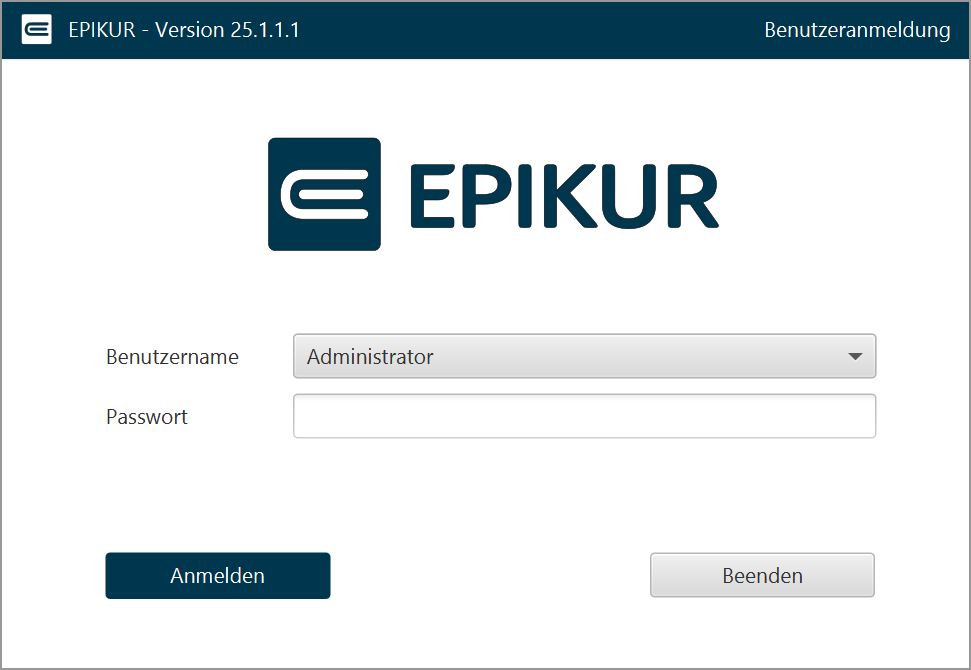
- Starten Sie EPIKUR.
- Melden Sie sich als Administrator an.
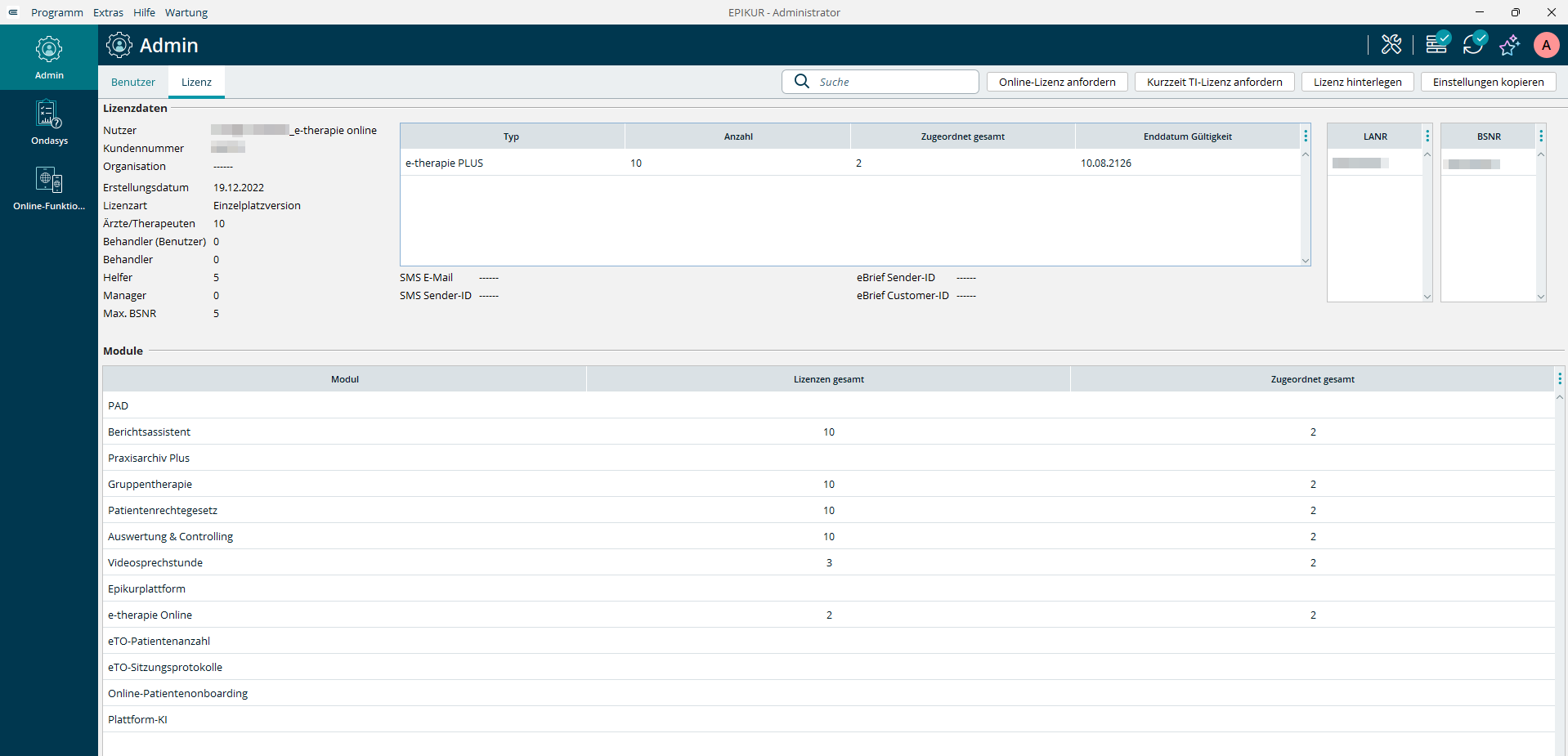
- Klicken Sie in der Ansicht Admin auf Lizenz hinterlegen.

- Wechseln Sie zum Speicherort der Lizenzdatei (z. B. Downloads oder Desktop).
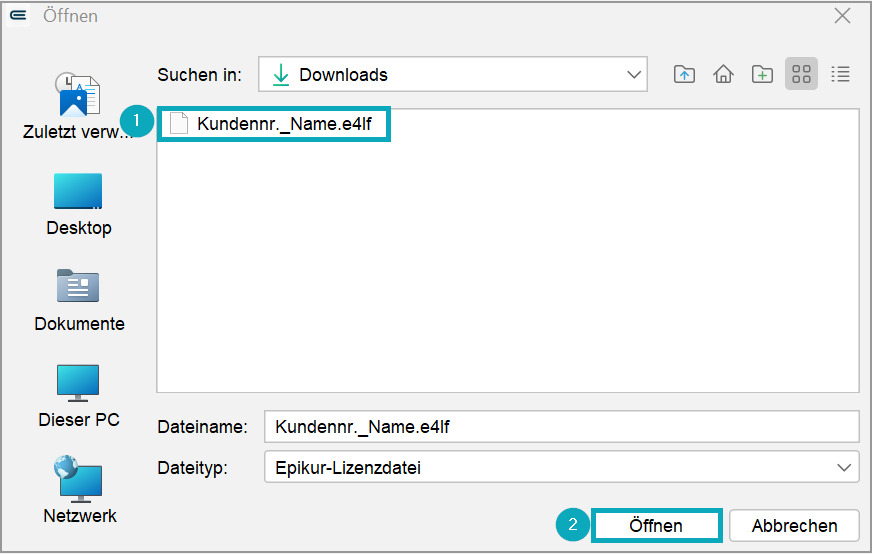
- Wählen Sie die Lizenzdatei aus.
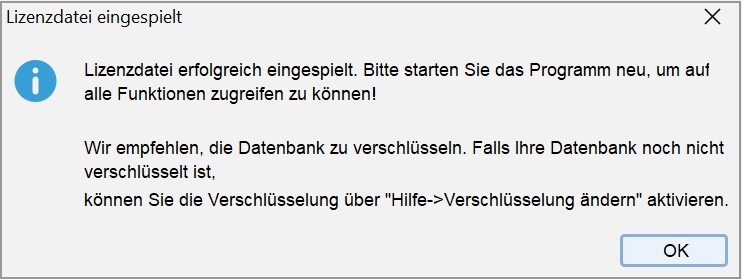
- Öffnen Sie die Lizenzdatei. EPIKUR meldet, dass die Lizenz eingespielt ist.
- Klicken Sie auf OK.
- Starten Sie EPIKUR neu.
- Prüfen Sie auf der Registerkarte Lizenz, ob die Angaben Ihrer Bestellung entsprechen.
Weichen LANR oder BSNR ab, wenden Sie sich bitte umgehend an bestellung@epikur.de.
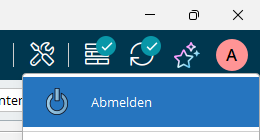
- Melden Sie sich ab und erneut als Administrator an.
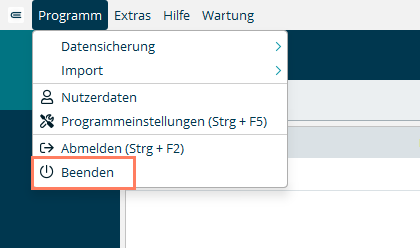
Wichtig: Überschreiben Sie eine eingespielte Lizenz mit einer geänderten Lizenz, genügt Ab- und Anmelden nicht. Beenden Sie EPIKUR dann vollständig, damit die Änderungen wirksam werden.
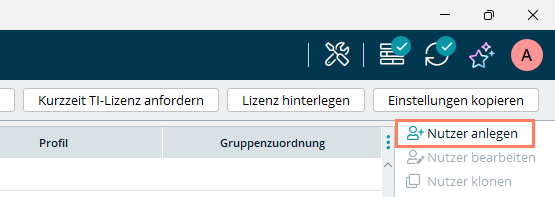
Benutzer anlegen
- Starten Sie EPIKUR und melden Sie sich als Administrator an.
- Legen Sie einen Benutzer an, wie in Benutzer anlegen beschrieben.
LANR und BSNR hinterlegen
Nach dem Einspielen der Lizenz braucht EPIKUR die lebenslange Arztnummer (LANR) und die Betriebsstättennummer (BSNR) in den Nutzerdaten des Benutzers.
- Melden Sie sich als Administrator an.
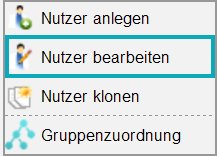
- Wählen Sie den Benutzer aus. EPIKUR aktiviert die Aktionsleiste.
- Klicken Sie auf Nutzer bearbeiten.
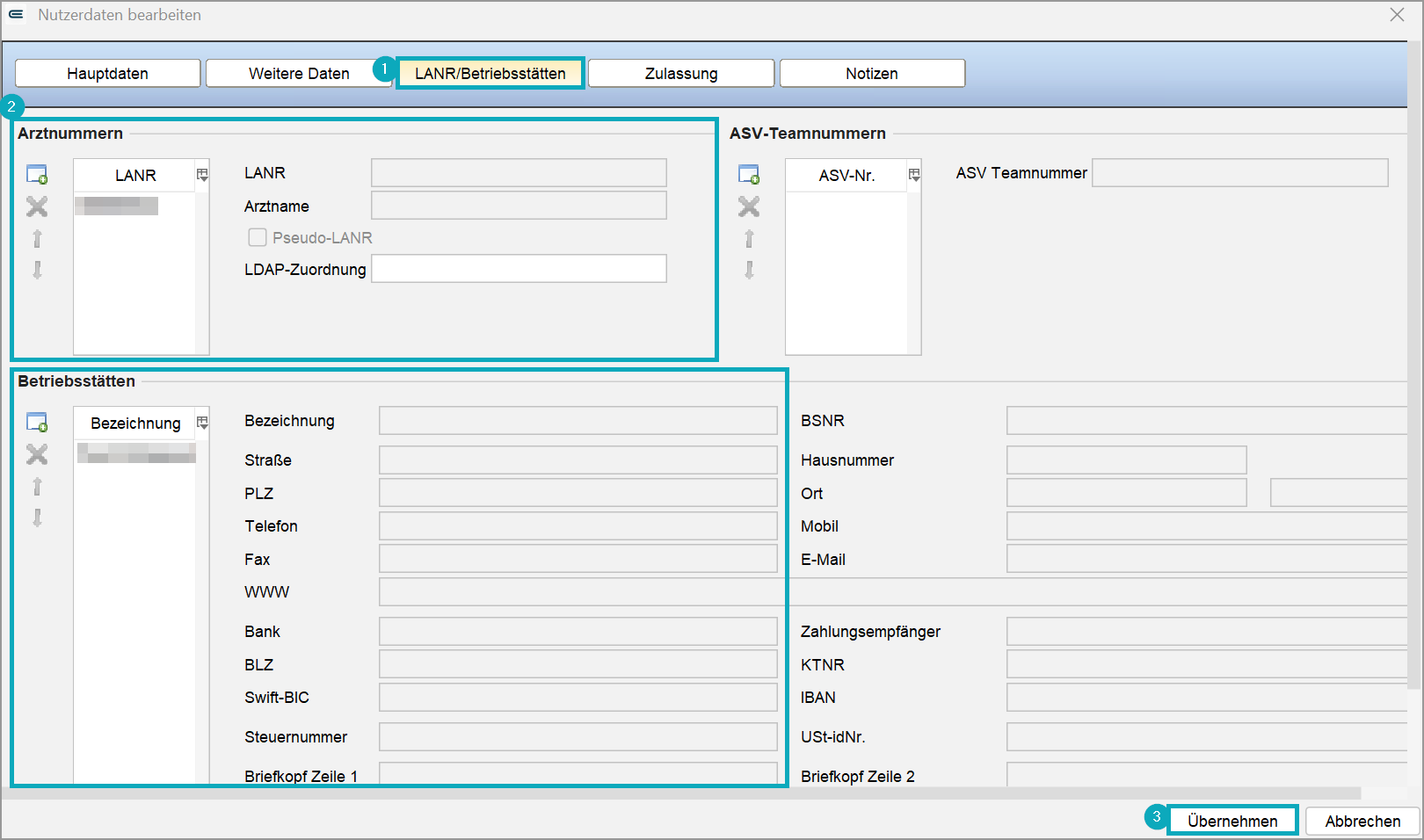
EPIKUR öffnet ein Dialogfenster zum Bearbeiten des Benutzers.
- Wählen Sie LANR/Betriebsstätten.
- Geben Sie die LANR ein.
- Geben Sie die BSNR ein, bei mehreren Betriebsstätten jede BSNR.
- Klicken Sie auf Übernehmen.
- Starten Sie EPIKUR neu. EPIKUR übernimmt die Änderungen.
Ergebnis: Die Lizenz ist in EPIKUR hinterlegt, ein Benutzer ist angelegt, und LANR und BSNR sind ihm zugeordnet.
War dieser Artikel hilfreich?
Danke für Ihre Rückmeldung.