StörungenHow-ToEPIKUR
Zurück zu StörungenEPIKUR-Start auf dem Mac freigeben
macOS
Dieser Artikel stammt aus unserer bisherigen FAQ. Wir bringen ihn gerade in Aufbau und Stil des neuen Hilfe-Centers.
Nach einer Neuinstallation oder einem Update von EPIKUR meldet macOS, dass EPIKUR nicht geöffnet werden kann.
Ursache: macOS blockiert neue Software, die nicht aus dem App Store stammt. Apple konnte EPIKUR in diesem Fall nicht auf Schadsoftware prüfen.
Lösung: Lassen Sie EPIKUR in den Systemeinstellungen von macOS zu. Das Vorgehen unterscheidet sich je nach Version von macOS.
macOS 10 bis 14
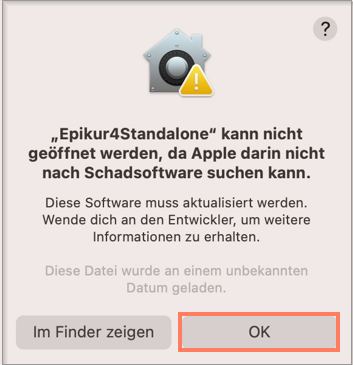
- Klicken Sie in der Meldung, dass Epikur4Standalone nicht geöffnet werden kann, auf OK.
- Öffnen Sie über das Apple-Symbol oben links auf dem Bildschirm die Systemeinstellungen.
- Öffnen Sie Sicherheit & Datenschutz.
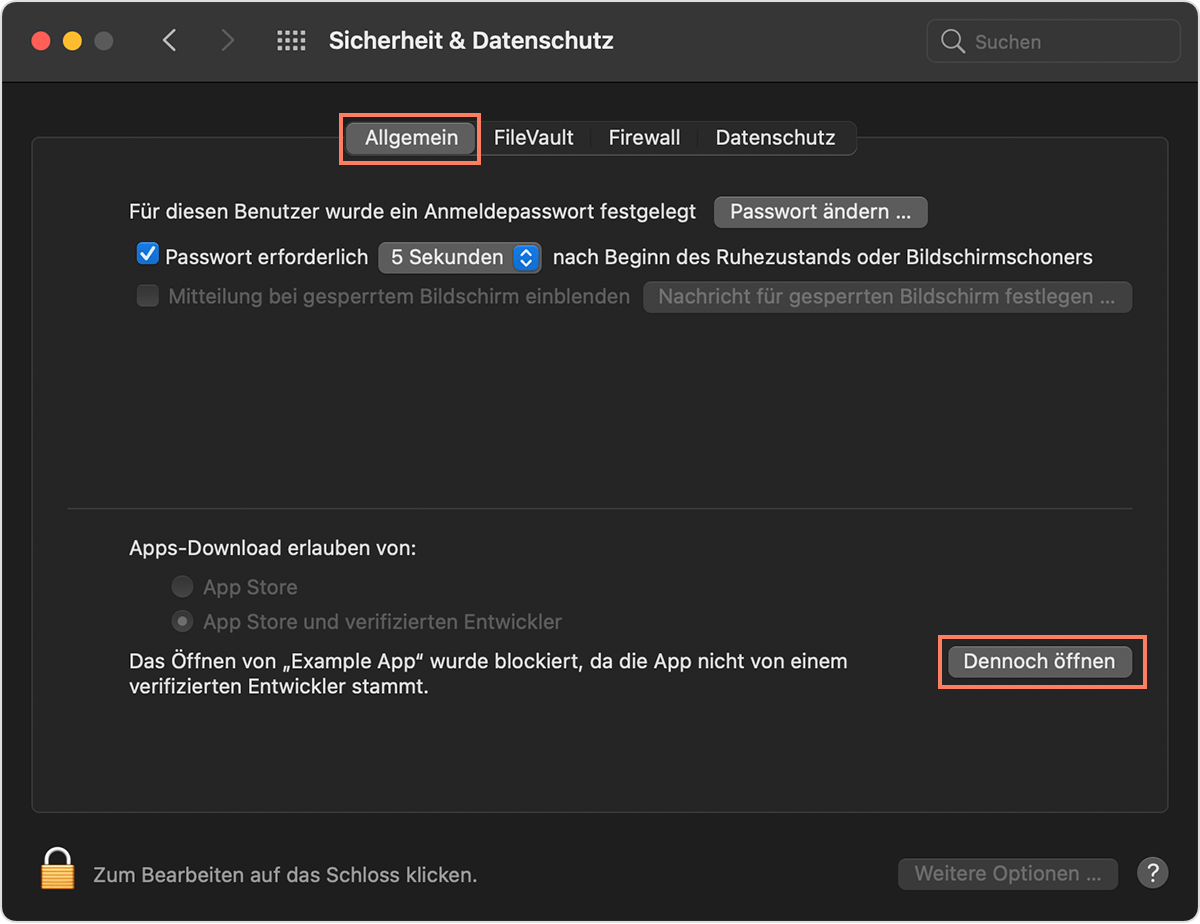
- Wählen Sie den Reiter Allgemein. Im Bereich App-Download erlauben von... steht der Hinweis, dass das Öffnen von EPIKUR blockiert wurde.
- Klicken Sie auf Dennoch öffnen.
macOS fordert Sie unter Umständen auf, Ihr Benutzerpasswort einzugeben.
macOS 15
- Klicken Sie in der Meldung, dass Epikur4Standalone nicht geöffnet werden kann, auf OK.
- Öffnen Sie über das Apple-Symbol oben links auf dem Bildschirm die Systemeinstellungen.
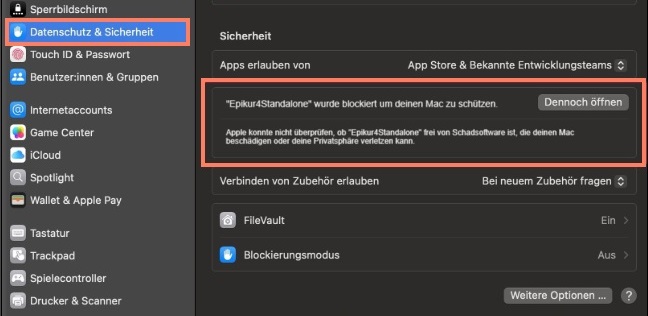
- Öffnen Sie die Kategorie Datenschutz & Sicherheit.
- Wenn der Bereich Sicherheit nicht direkt angezeigt wird, scrollen Sie rechts nach unten zu diesem Bereich. Im Bereich Sicherheit steht der Hinweis, dass Epikur4Standalone blockiert wurde.
- Klicken Sie auf Dennoch öffnen.
macOS fordert Sie unter Umständen auf, Ihr Benutzerpasswort einzugeben.
- Doppelklicken Sie auf EPIKUR, um es zu öffnen.
Ergebnis: EPIKUR startet.
War dieser Artikel hilfreich?
Danke für Ihre Rückmeldung.