EPIKUR unter macOS manuell installieren
Installation, macOS, Update
Dieser Artikel stammt aus unserer bisherigen FAQ. Wir bringen ihn gerade in Aufbau und Stil des neuen Hilfe-Centers.
Wenn eine automatische Aktualisierung von EPIKUR fehlgeschlagen ist, installieren Sie EPIKUR manuell neu. Mögliche Ursachen sind:
- Firewall- oder Sicherheitseinstellungen verhindern das Update.
- Der Updater öffnet sich nach der Freigabe nicht.
- Der Download startet nicht.
Voraussetzungen:
- EPIKUR ist beendet. Beim Beenden erstellt EPIKUR automatisch eine Datenbanksicherung.
- Antivirenprogramme, die Installationsdateien filtern, sind für die Dauer der Installation deaktiviert. Das Vorgehen erfragen Sie beim Hersteller des Antivirenprogramms.
- Sie haben mindestens zehn Minuten eingeplant. Während der Installation können Sie EPIKUR nicht nutzen.
Achtung: Schlägt die manuelle Installation fehl, können Daten verloren gehen. Kopieren Sie die automatisch erstellte Datenbanksicherung vorher zusätzlich auf einen externen Datenträger (z. B. einen USB-Stick).
-
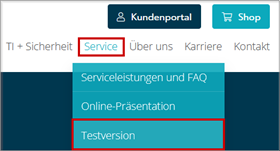
Rufen Sie die Webseite https://www.epikur.de/service/testversion/ auf. Sie erreichen die Seite auch auf der EPIKUR-Webseite über Service > Testversion.
-
Wählen Sie die Registerkarte MAC.
-
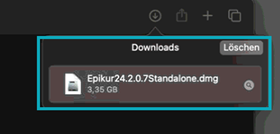
Klicken Sie auf EPIKUR Einzelplatz. Der Download startet. Wenn Ihr macOS-Benutzerkonto keine Administratorrechte hat, fordert macOS Sie auf, das Administratorkennwort einzugeben.
-
Ziehen Sie nach dem Download das EPIKUR-Symbol in den Ordner Programme.

-
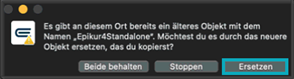
Wenn im Ordner bereits eine ältere EPIKUR-Version liegt, klicken Sie im Dialogfenster auf Ersetzen. macOS ersetzt nur das Programm. Die Datenbank bleibt unverändert.
-
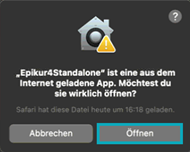
Öffnen Sie EPIKUR, nachdem macOS die Installationsdatei geprüft hat. macOS zeigt eine der folgenden Meldungen an. Sie können EPIKUR trotz der Meldung öffnen.
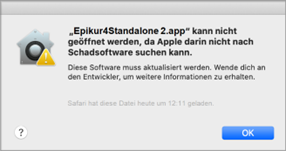
-
Wenn macOS eine Meldung anzeigt, öffnen Sie in den Systemeinstellungen Datenschutz & Sicherheit.
-
Klicken Sie bei EPIKUR auf Dennoch öffnen. Wenn Ihr macOS-Benutzerkonto keine Administratorrechte hat, geben Sie erneut das Administratorkennwort ein.
Ergebnis: EPIKUR ist neu installiert und startet.
Hinweis: Beim ersten Start aktualisiert EPIKUR die Datenbank. Der Start dauert deshalb länger.
War dieser Artikel hilfreich?
Danke für Ihre Rückmeldung.