EPIKUR unter Windows manuell installieren
Installation, Update, Windows
Dieser Artikel stammt aus unserer bisherigen FAQ. Wir bringen ihn gerade in Aufbau und Stil des neuen Hilfe-Centers.
Die automatische Aktualisierung von EPIKUR unter Windows schlägt fehl. Installieren Sie EPIKUR dann manuell neu.
Ursache: Eine manuelle Installation behebt das Problem in diesen Fällen:
- Die Firewall oder die Sicherheitseinstellungen des Computers verhindern das Update.
- Das Update ist freigegeben, aber der Updater öffnet sich nicht.
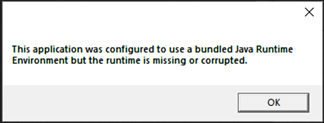
- Die Java Runtime Environment fehlt oder ist beschädigt. Beim Update erscheint dann die Fehlermeldung „This application requires a Java Runtime Environment" oder „This application was configured to use a bundled Java Runtime Environment but the runtime is missing or corrupted.".
Voraussetzungen:
- Sie haben Administratorrechte auf dem Computer.
- Sie haben etwa zehn Minuten Zeit, in denen Sie EPIKUR nicht nutzen.
Lösung:
-
Schließen Sie EPIKUR vollständig. EPIKUR erstellt automatisch eine Datensicherung an einem gesonderten Ort.
Achtung: Diese Datensicherung kann bei einem Problem mit dem Computer verloren gehen. Kopieren Sie sie zusätzlich auf einen externen Datenträger (z. B. einen USB-Stick).
-
Deaktivieren Sie Ihr Antivirenprogramm für die Dauer der Installation, da einige Antivirenprogramme Installationsdateien filtern. Wie das geht, erfahren Sie beim Hersteller Ihres Antivirenprogramms.
-
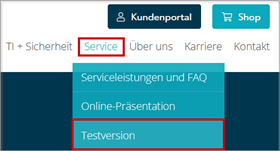
Rufen Sie die Seite https://www.epikur.de/service/testversion/ auf. Alternativ wählen Sie auf www.epikur.de oben rechts Service > Testversion.
-
Wählen Sie den Reiter Windows.
-
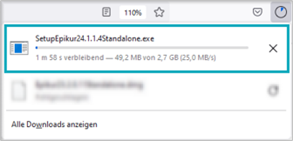
Klicken Sie auf EPIKUR Einzelplatz. Der Download der aktuellen Version von EPIKUR für Windows startet.
-
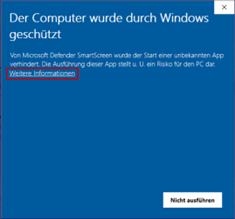
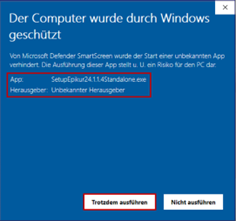
Öffnen Sie nach dem Download die heruntergeladene Datei. Blockiert Windows die Ausführung wegen eines unbekannten Herausgebers, klicken Sie auf Weitere Informationen und dann auf Trotzdem ausführen.
-
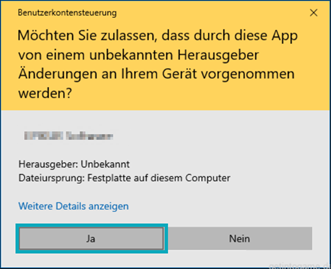
Bestätigen Sie die Installation mit Ihren Administratorrechten.
-
Folgen Sie den Anweisungen im Dialogfenster, um die alte Version von EPIKUR zu deinstallieren. Ihre Datensicherung bleibt bei der Deinstallation unverändert.
-
Schließen Sie die Installation ab.
-
Öffnen Sie EPIKUR.
Ergebnis: EPIKUR ist in der aktuellen Version installiert.
War dieser Artikel hilfreich?
Danke für Ihre Rückmeldung.