Chatverlauf in die Patientenakte einfügen
Messenger, Behandlungsdokumentation, Chat, Therapeuten-App
Dieser Artikel stammt aus unserer bisherigen FAQ. Wir bringen ihn gerade in Aufbau und Stil des neuen Hilfe-Centers.
Einen Chatverlauf aus der Therapeuten-App übernehmen Sie in die Patientenakte von EPIKUR. Sie kopieren ihn über ein Textverarbeitungsprogramm und speichern ihn unter Behandlung in einer eigenen Kategorie Chatverlauf.
Voraussetzungen:
- ein Chatverlauf in der Browserversion der Therapeuten-App,
- ein installiertes Textverarbeitungsprogramm (Word, LibreOffice oder OpenOffice).
Chatverlauf in das Textverarbeitungsprogramm kopieren
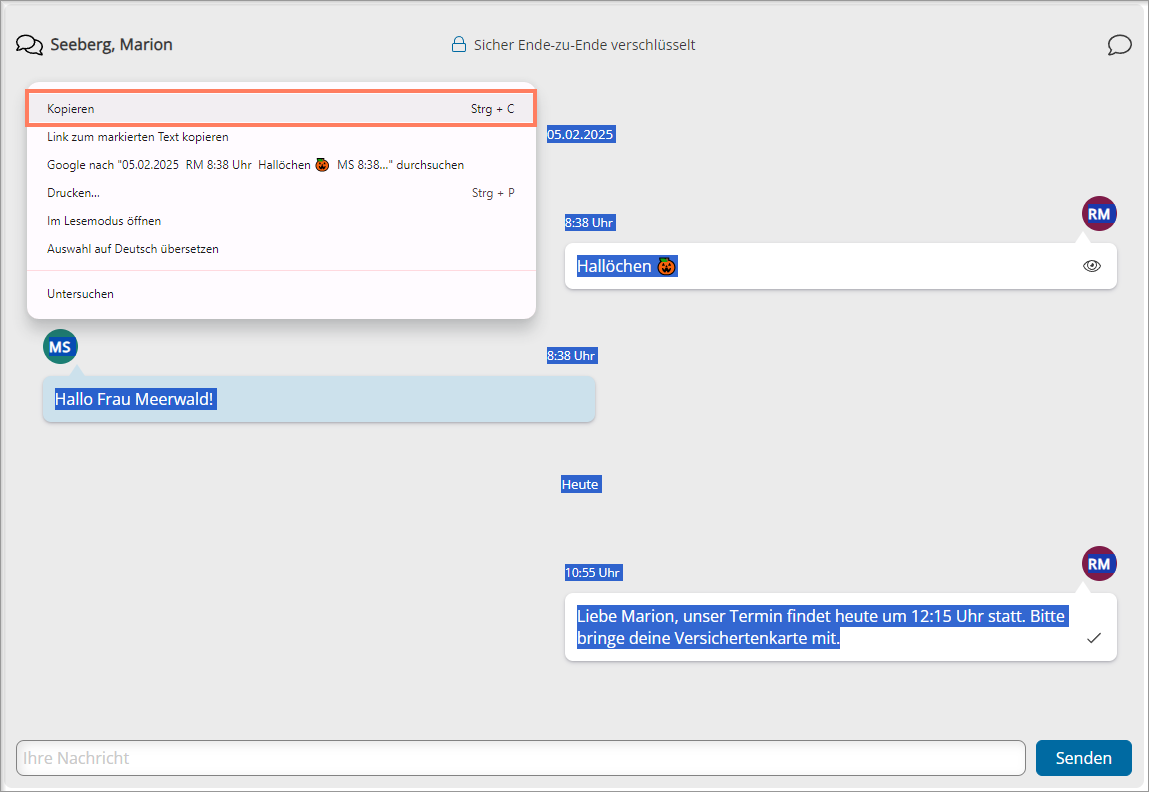
- Markieren Sie den Chatverlauf in der Browserversion der Therapeuten-App.
- Kopieren Sie den markierten Chatverlauf.
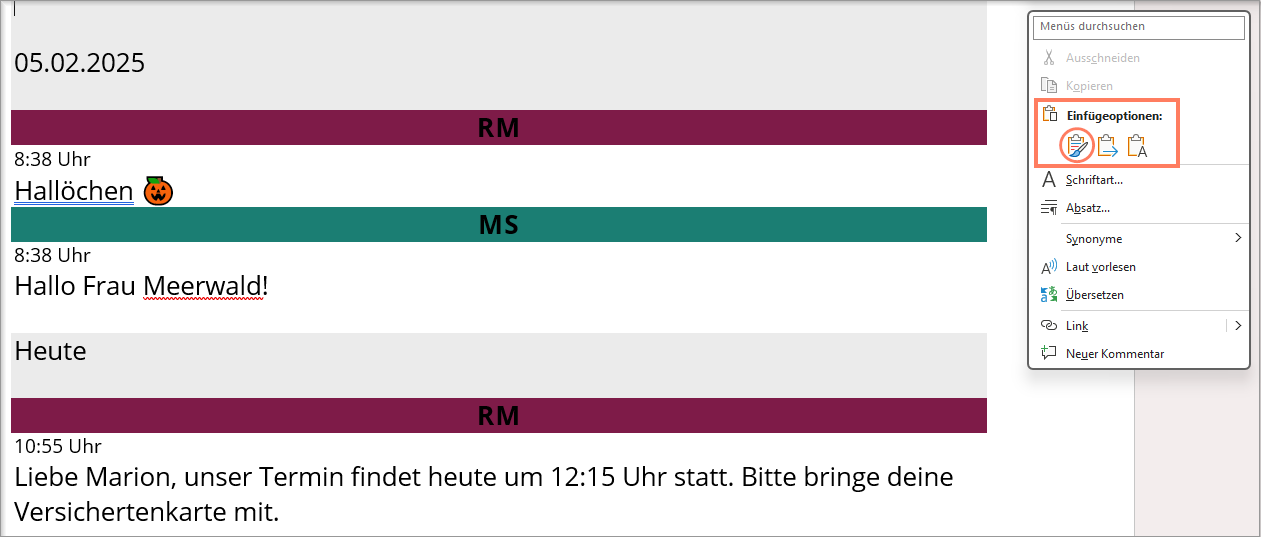
- Öffnen Sie das Textverarbeitungsprogramm.
- Fügen Sie den kopierten Chatverlauf ein.
Kategorie Chatverlauf anlegen
Diese Schritte sind nur nötig, wenn es die Kategorie Chatverlauf noch nicht gibt.
- Klicken Sie in der Symbolleiste auf das Werkzeugsymbol. EPIKUR öffnet die Programmeinstellungen.
- Wählen Sie die Ansicht Behandlung.
- Klicken Sie auf Neu.
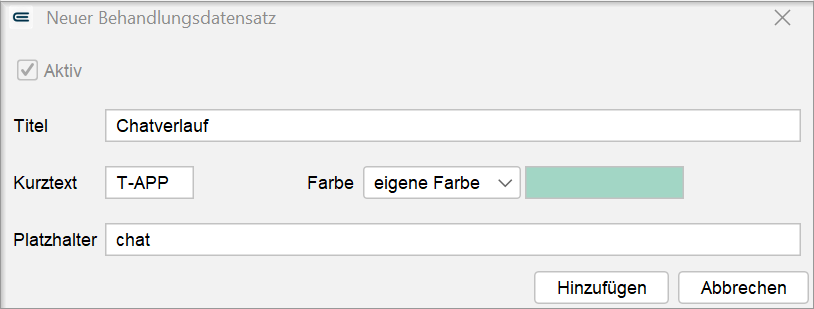
- Klicken Sie auf Hinzufügen.
- Klicken Sie auf OK. EPIKUR zeigt die neue Kategorie nach der nächsten Anmeldung unter Behandlung an.
Chatverlauf in die Patientenakte einfügen
- Kopieren Sie den formatierten Text im Textverarbeitungsprogramm.
- Öffnen Sie in EPIKUR die Patientenakte des Patienten.
- Klicken Sie in der Hinzufügen-Leiste auf Behandlung.
- Fügen Sie den kopierten Chatverlauf unter Chatverlauf ein.
- Passen Sie die Formatierung bei Bedarf an.
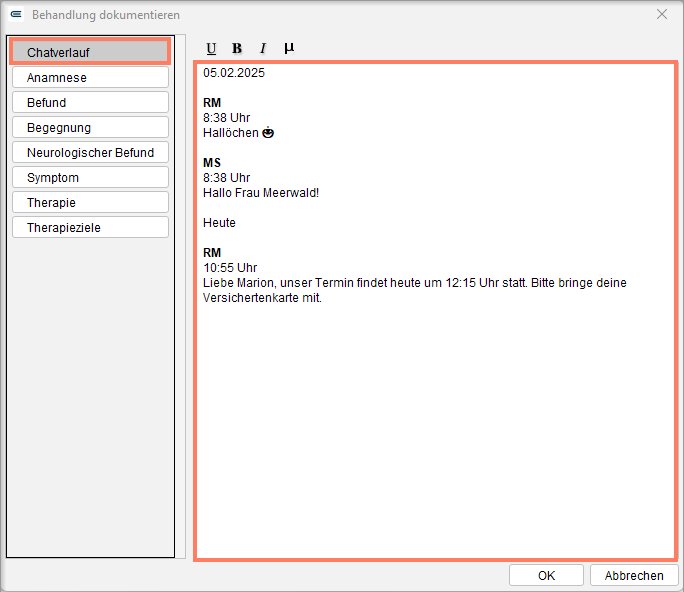
- Klicken Sie auf OK.
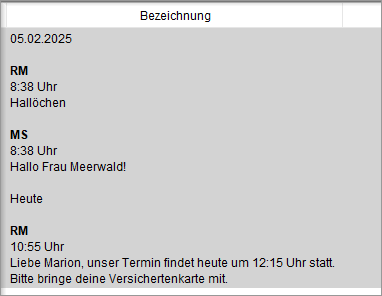
Ergebnis: Der Chatverlauf ist in der Patientenakte unter Behandlung in der Kategorie Chatverlauf gespeichert.
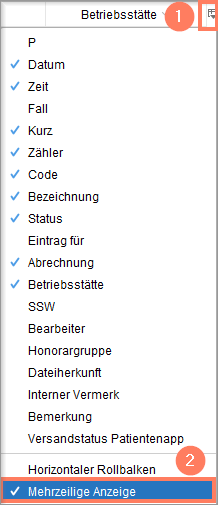
Hinweis: Um den Chatverlauf direkt zu sehen, klicken Sie in der Leistungshistorie oben rechts auf das Pfeilsymbol und aktivieren die mehrzeilige Anzeige.
War dieser Artikel hilfreich?
Danke für Ihre Rückmeldung.