Fragebogen finalisieren und speichern
Ondasys-Editor, Berichtsvorlagen, Fragebogen
Dieser Artikel stammt aus unserer bisherigen FAQ. Wir bringen ihn gerade in Aufbau und Stil des neuen Hilfe-Centers.
Wenn alle Inhalte erfasst sind, finalisieren Sie den Fragebogen im Ondasys-Editor und speichern ihn als EPIQ-Datei. Nur eine EPIQ-Datei können Sie in EPIKUR importieren.
-
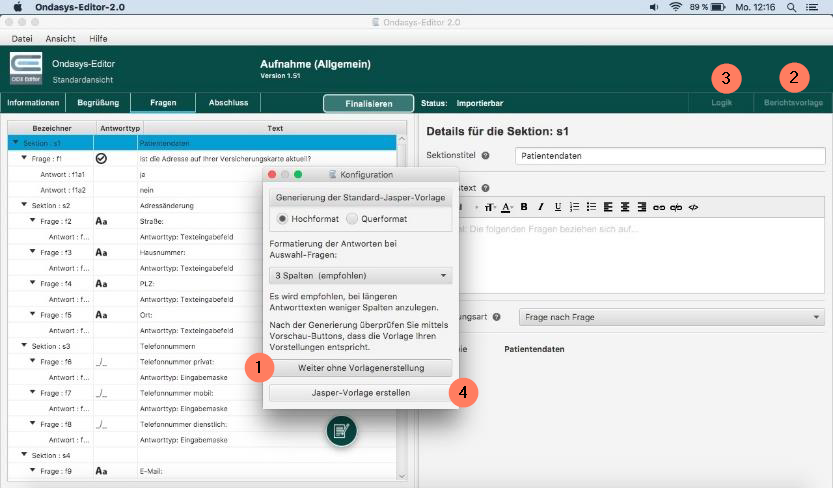
Klicken Sie auf Finalisieren. Nach erfolgreicher Finalisierung konfiguriert und erstellt der Ondasys-Editor eine Berichtsvorlage.
-
Klicken Sie auf Weiter ohne Vorlagenerstellung.
-
Wählen Sie die Registerkarte Berichtsvorlage, um die Vorschau anzusehen oder die Berichtsvorlage mit anderen Optionen erstellen zu lassen.
-
Legen Sie bei Bedarf auf der Registerkarte Logik Regeln an, nach denen Fragen abhängig von den Antworten der Patientin oder des Patienten übersprungen werden.
-
Wählen Sie Datei > Speichern unter und speichern Sie den Fragebogen als EPIQ-Datei in einem Ordner Ihrer Wahl.
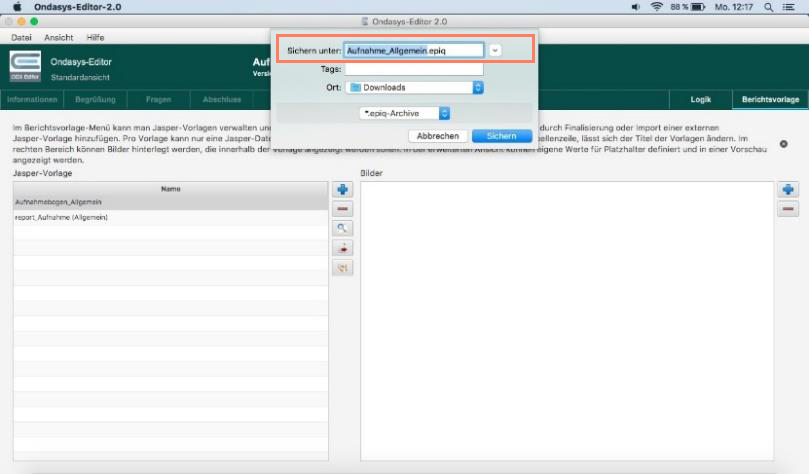
Ergebnis: Der Fragebogen liegt als EPIQ-Datei vor. Den Import beschreibt Fragebogen in EPIKUR importieren.
Wichtig: Ändern Sie Inhalte eines vorgefertigten Fragebogens (z. B. Fragen- oder Antworttexte oder deren Reihenfolge), erstellen Sie eine neue Berichtsvorlage, damit sie die Inhalte richtig abbildet. Entfernen Sie die alte Berichtsvorlage von Hand und prüfen Sie, ob die Regeln auf der Registerkarte Logik noch gelten.
War dieser Artikel hilfreich?
Danke für Ihre Rückmeldung.