Patienten behandelnHow-ToEPIKUR
Zurück zu Operationen und Anästhesie dokumentierenOP-Buch verwenden
Dieser Artikel stammt aus unserer bisherigen FAQ. Wir bringen ihn gerade in Aufbau und Stil des neuen Hilfe-Centers.
Im OP-Buch dokumentieren Sie durchgeführte Operationen mit den zugehörigen Angaben.
Voraussetzung: Das Modul OP & Anästhesie ist aktiviert.
- Klicken Sie in der Ansichtsleiste auf OP & Anästhesie.

- Klicken Sie in der Aktionsleiste auf Neue OP. EPIKUR öffnet ein Dialogfenster für die Daten der Operation.
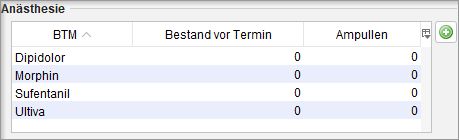
- Geben Sie im Bereich Anästhesie die verabreichten Betäubungsmittel ein.
EPIKUR zeigt den Bestand vor dem Termin und die verabreichten Ampullen an.
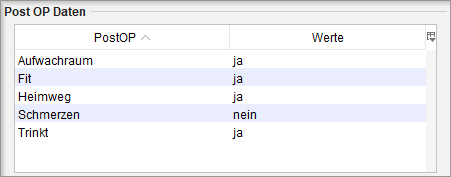
- Geben Sie im Bereich Post-OP-Daten die Angaben nach Abschluss der Operation ein.
- Klicken Sie auf OK. EPIKUR fügt die Operation in das OP-Buch ein.
Ergebnis: Die Operation ist im OP-Buch erfasst.
OP-Bericht erstellen und OP-Daten exportieren
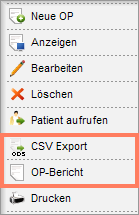
Wenn Sie eine Operation auswählen, stehen in der Aktionsleiste unter anderem diese Schaltflächen zur Verfügung:
- OP-Bericht: erstellt einen Bericht mit den eingetragenen OP-Daten, den Sie drucken und speichern können.
- CSV Export: exportiert die OP-Daten als CSV-Datei auf Ihren Computer.
Operation aus der Patientenakte erfassen
Klicken Sie in der Patientenakte in der Hinzufügen-Leiste auf OP Termin.

War dieser Artikel hilfreich?
Danke für Ihre Rückmeldung.