Rechnungskopie erstellen
Privatabrechnung, Drucken, Rechnung
Dieser Artikel stammt aus unserer bisherigen FAQ. Wir bringen ihn gerade in Aufbau und Stil des neuen Hilfe-Centers.
Eine Kopie einer Rechnung drucken Sie in EPIKUR, ohne eine zweite Rechnung anzulegen. Dafür gibt es drei Wege. Dieselben Schritte stehen Ihnen auch in der Ansicht der Privatabrechnung zur Verfügung.
Weg 1: Beim Erstellen der Rechnung
-
Klicken Sie in der Patientenakte auf Rechnung.
-
Füllen Sie die erforderlichen Felder aus.
-
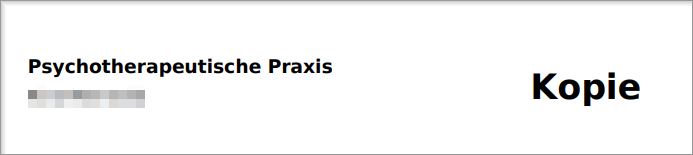
Wählen Sie unter Anzeige das Optionsfeld Kopie. EPIKUR zeigt oben rechts in der Rechnungsansicht das Wort Kopie. Die Kennzeichnung gilt nur für den Druck, es entsteht keine zweite Rechnung.
-
Drucken Sie die Rechnung über das obere Auswahlmenü der Bearbeitungsmaske.
-
Klicken Sie auf OK. EPIKUR setzt die Anzeige der Rechnung wieder auf Original.
Weg 2: Bei einer vorhandenen Rechnung
-
Markieren Sie die Rechnung in der Patientenakte.
-
Klicken Sie in der Aktionsleiste auf Bearbeiten.
-
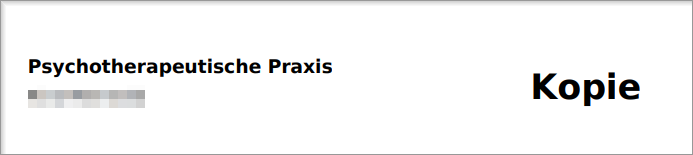
Wählen Sie unter Anzeige das Optionsfeld Kopie. Den Inhalt der Rechnung ändern Sie nicht. EPIKUR zeigt oben rechts in der Rechnungsansicht das Wort Kopie.
-
Drucken Sie die Rechnung über das obere Auswahlmenü der Bearbeitungsmaske.
-
Klicken Sie auf OK. EPIKUR setzt die Anzeige wieder auf Original. Der Inhalt der Rechnung bleibt unverändert.
Weg 3: Über die Aktionsleiste
-
Markieren Sie eine vorhandene Rechnung in der Patientenakte.
-
Klicken Sie in der Aktionsleiste auf Rechnung. EPIKUR öffnet ein Menü.
-
Wählen Sie als Kopie drucken (Symbol mit zwei übereinanderliegenden Blättern).
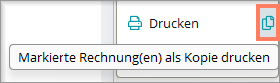
EPIKUR öffnet ein Dialogfenster, in dem Sie die Anzahl der Kopien festlegen und wählen, ob das Original ebenfalls gedruckt wird.
Ergebnis: Die Rechnung ist als Kopie gedruckt, ohne dass eine zweite Rechnung angelegt wurde.
War dieser Artikel hilfreich?
Danke für Ihre Rückmeldung.