Patienten behandelnHow-ToEPIKUR
Zurück zu Schnellauswahlbuttons importierenSchnellauswahlbuttons importieren
Schnellauswahl-Buttons
Dieser Artikel stammt aus unserer bisherigen FAQ. Wir bringen ihn gerade in Aufbau und Stil des neuen Hilfe-Centers.
Sie importieren die heruntergeladene XML-Datei mit Schnellauswahlbuttons in EPIKUR. Danach stehen die Buttons für die Buchung von Analogziffern in der Patientenakte bereit.
Voraussetzungen:
- EPIKUR ab Version 24.4.0.7,
- eine gewählte Variante, siehe Variante für den Import auswählen.
Die XML-Dateien der drei Varianten:
- Abrechnungsempfehlungen für Privatpatienten, Selbstzahler und Kostenerstattung
- Abrechnungsempfehlungen für Privatpatienten und Selbstzahler
- Abrechnungsempfehlungen Privatpatienten
- Klicken Sie in Firefox mit der rechten Maustaste auf den Download-Link Ihrer Variante.
- Wählen Sie Ziel speichern unter….
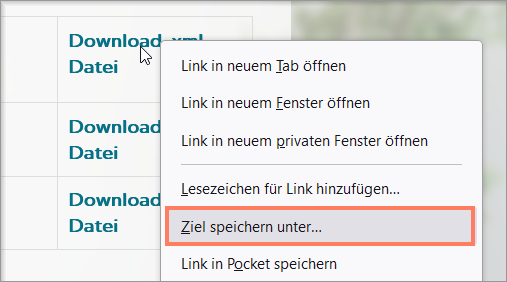
- Speichern Sie die Datei in einem Ordner, den Sie leicht wiederfinden.
- Erstellen Sie in der Menüleiste über Programm > Datensicherung eine Datensicherung.
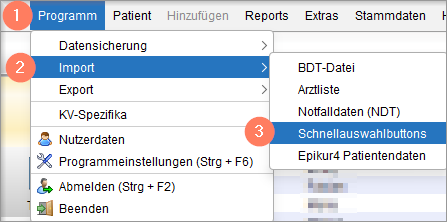
- Wählen Sie in der Menüleiste Programm > Import > Schnellauswahlbuttons.
- Klicken Sie im Dialogfenster auf das Ordnersymbol.
- Wählen Sie die heruntergeladene Datei aus.
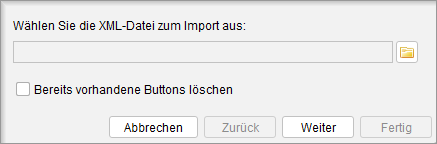
- Klicken Sie auf Weiter.
- Klicken Sie auf Fertig.
Ergebnis: Die Schnellauswahlbuttons stehen in der Patientenakte zur Verfügung.
Wichtig: Löschen Sie die vorhandenen Buttons nicht.
War dieser Artikel hilfreich?
Danke für Ihre Rückmeldung.