EPIKUR-Server als Dienst unter Windows einrichten
Server, EPIKUR-Server, Windows
Dieser Artikel stammt aus unserer bisherigen FAQ. Wir bringen ihn gerade in Aufbau und Stil des neuen Hilfe-Centers.
Ab Version 25.4.x richten Sie den EPIKUR-Server unter Windows als Dienst ein. Der Server startet und stoppt dann mit dem Betriebssystem.
Voraussetzungen:
- Der EPIKUR-Server ist installiert und funktioniert.
- Sie haben Erfahrung in der Windows-Administration.
- Sie nutzen die Software NSSM (nssm.exe) eines Drittanbieters. Mit Windows-Funktionen allein lässt sich der Dienst nicht einrichten, weil Start und Stopp des Servers über zwei Skripte laufen.
Hinweis: Wenden Sie sich bei Fragen an Ihre Systemadministration.
NSSM vorbereiten
-
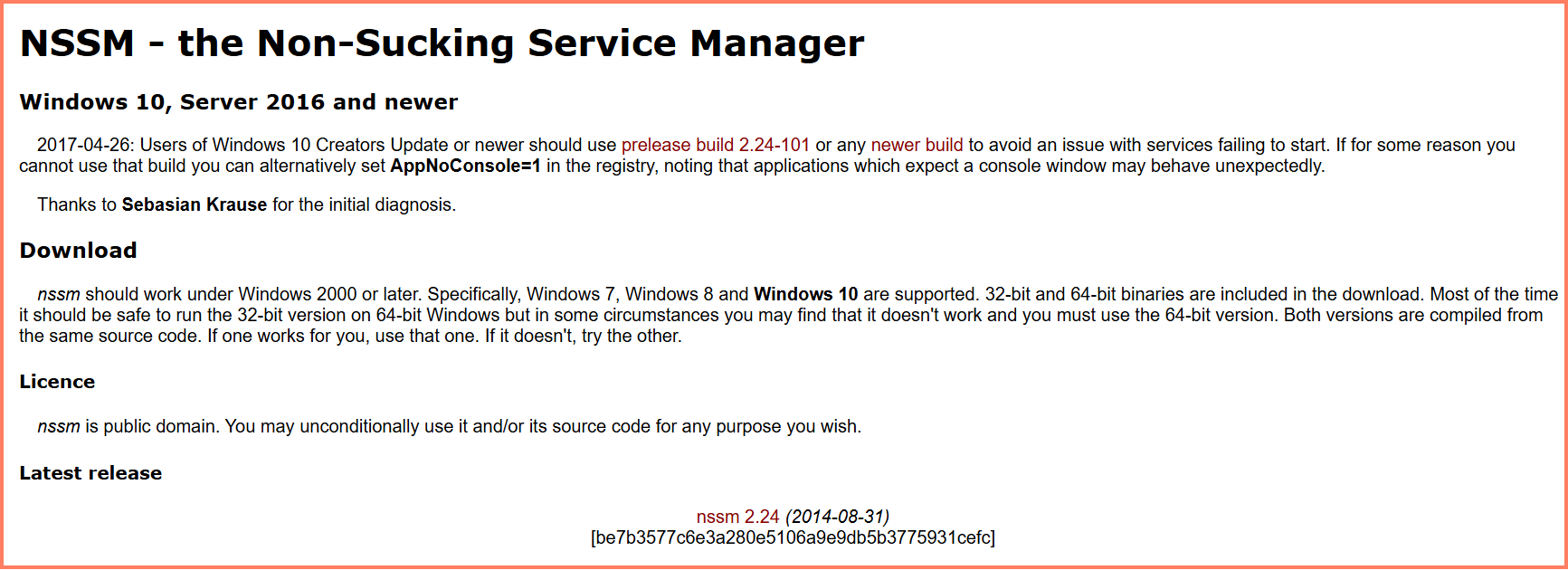
Laden Sie NSSM unter nssm.cc/download herunter.
-
Entpacken Sie das Archiv in einen Ordner Ihrer Wahl (z. B. C:\nssm).
-
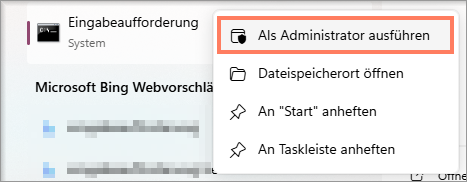
Geben Sie im Startmenü cmd ein.
-
Klicken Sie mit der rechten Maustaste auf Eingabeaufforderung.
-
Wählen Sie im Kontextmenü Als Administrator ausführen.
Dienst anlegen
-
Wechseln Sie in der Eingabeaufforderung in das NSSM-Verzeichnis (z. B. mit
cd C:\nssm\win64). -
Legen Sie den Dienst mit dem Befehl
nssm install Epikur4ServerDienstan.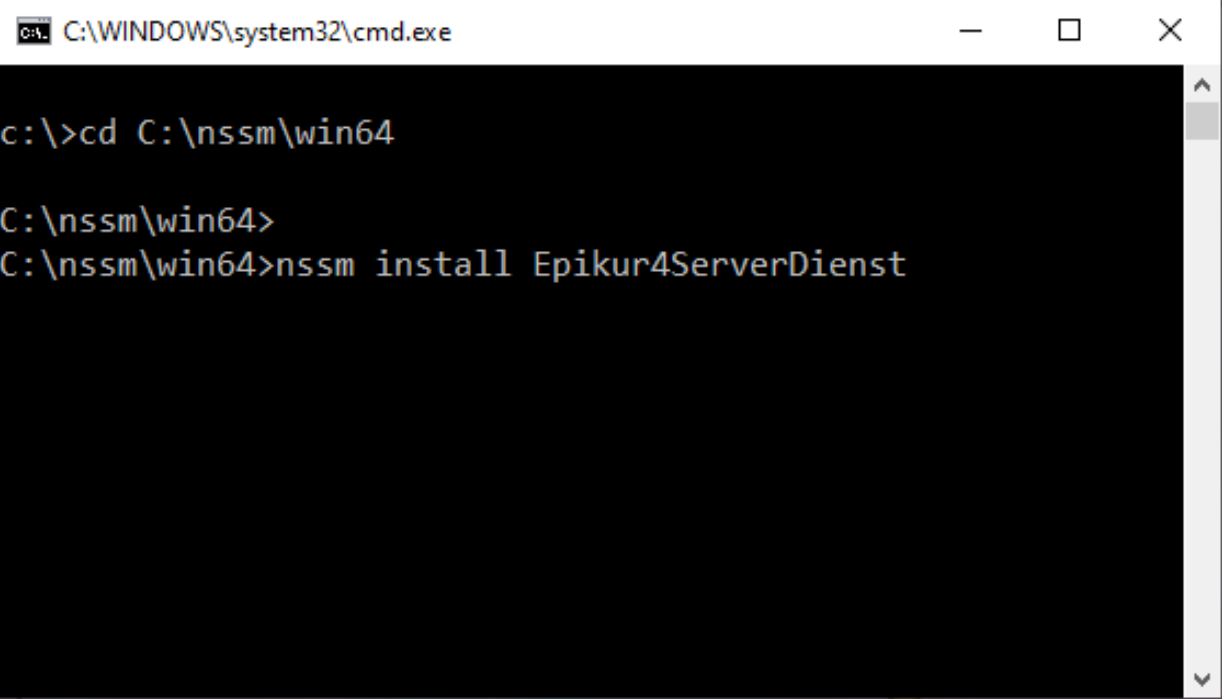
-
Öffnen Sie die Konfiguration mit dem Befehl
nssm edit Epikur4ServerDienst. NSSM öffnet die Dienstkonfiguration.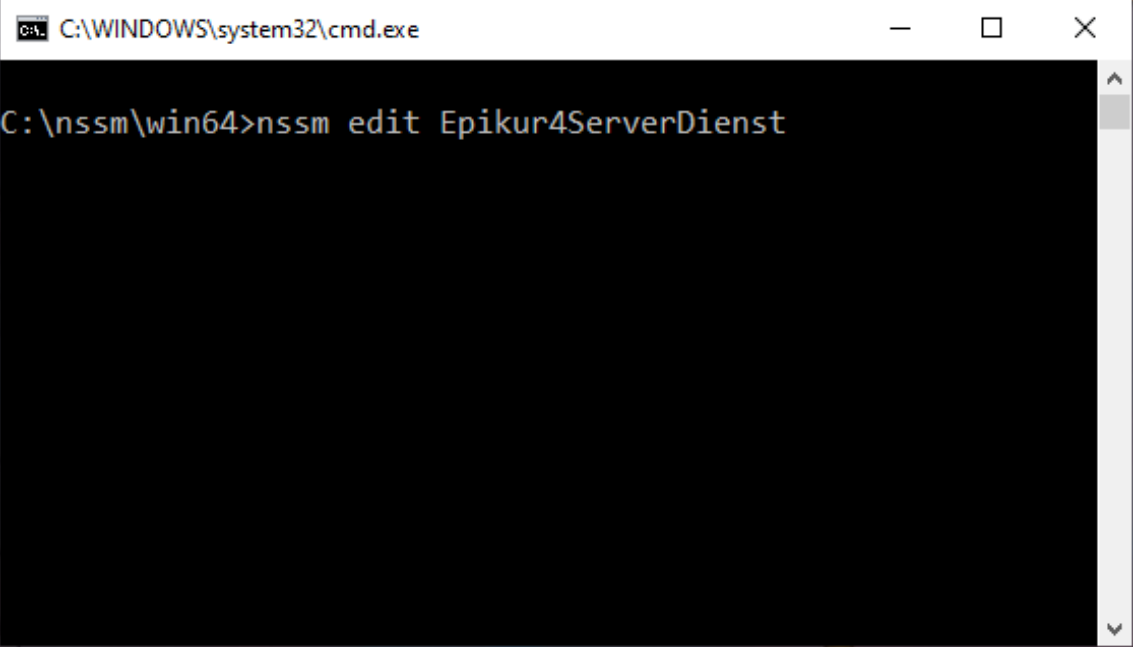
Dienst konfigurieren
-
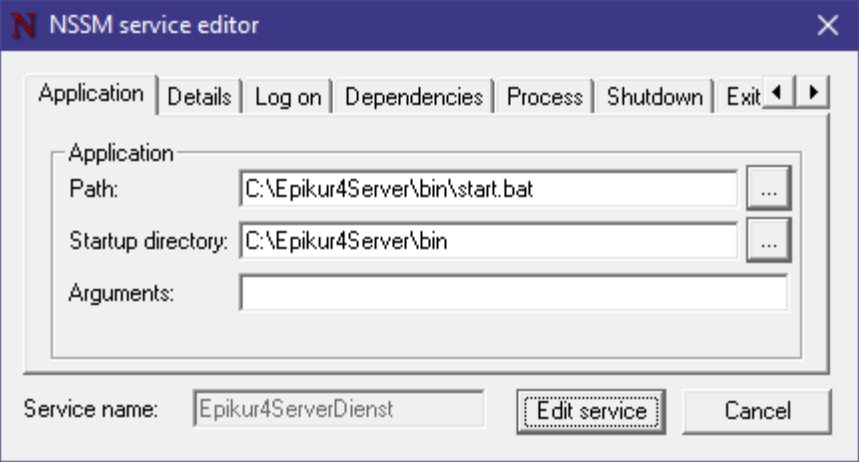
Wählen Sie den Reiter Application.
-
Wählen Sie unter Path die Datei start.bat aus dem Installationsverzeichnis des EPIKUR-Servers.
-
Wählen Sie unter Startup directory das Verzeichnis bin.
-
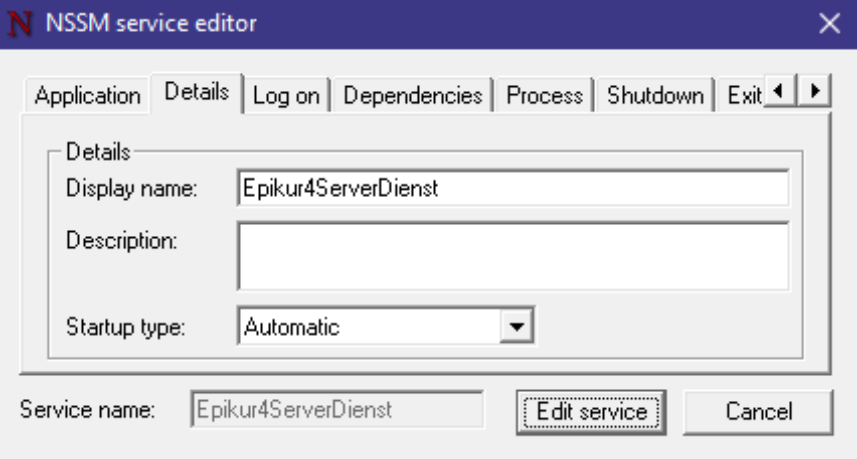
Wählen Sie den Reiter Details.
-
Geben Sie den Dienstnamen ein.
-
Wählen Sie als Start-Typ Automatic.
-
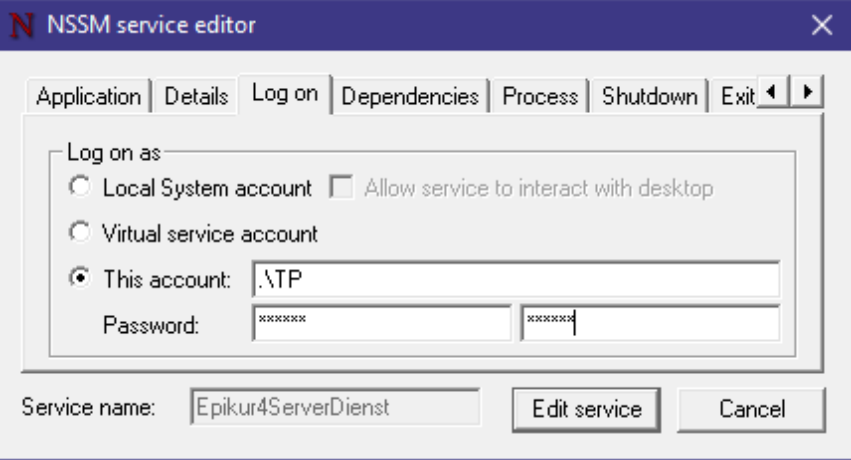
Wählen Sie den Reiter Log-on.
-
Wählen Sie This account.
-
Geben Sie den EPIKUR-Benutzer des Computers und dessen Kennwort ein. Diesen Reiter können Sie auch über die Windows-Dienste einstellen.
-
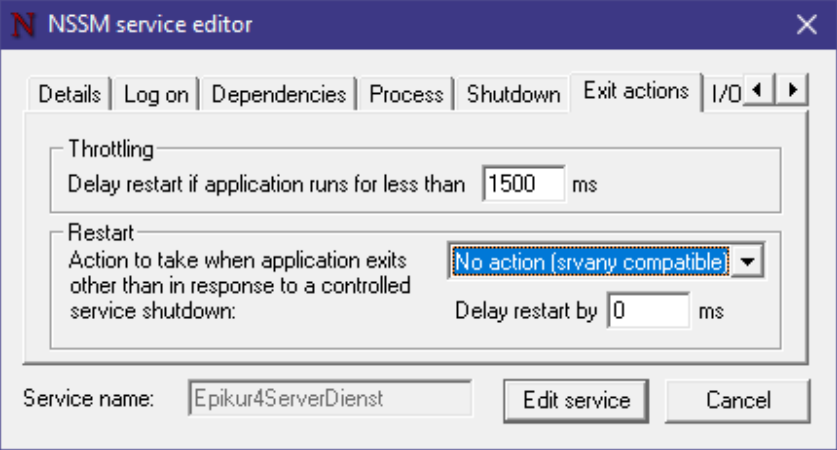
Wählen Sie den Reiter Exit actions.
-
Wählen Sie unter Restart die Option No action. So können Sie den Server weiterhin im Server-Control-Panel über die Schaltfläche Server sofort beenden.
-
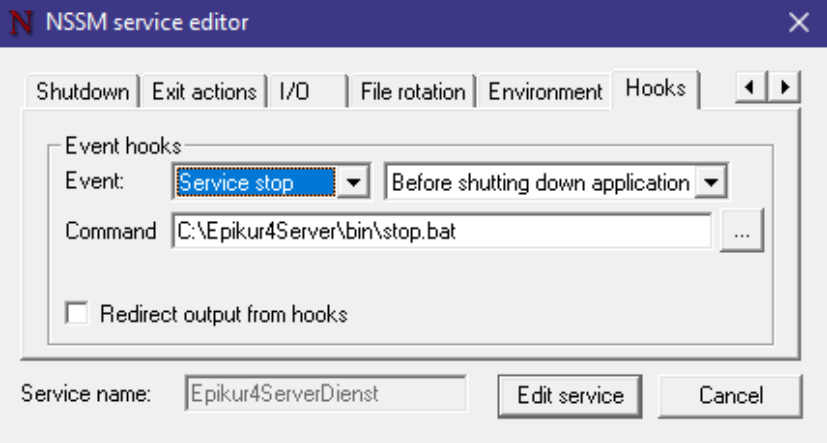
Wählen Sie den Reiter Hooks.
-
Wählen Sie Event=Service stop und Before shutting down application.
-
Geben Sie unter Command den Pfad zur Datei stop.bat im Installationsverzeichnis des EPIKUR-Servers ein (z. B. C:\Epikur4Server\bin\stop.bat).
Serveroberfläche automatisch starten
Damit die Serveroberfläche beim Anmelden startet, legen Sie im Windows-Autostart-Ordner eine Verknüpfung zur Datei Epikur4Server.exe an.
-
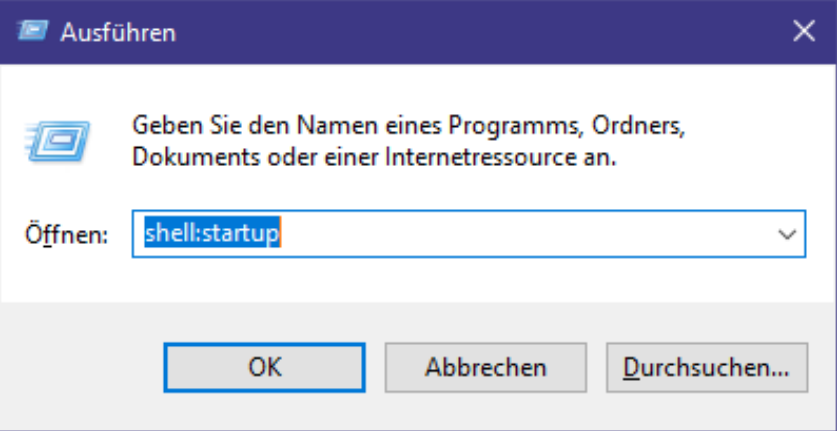
Drücken Sie die Tastenkombination Windows-Taste + R.
-
Geben Sie
shell:startupein. -
Drücken Sie Enter. Windows öffnet den Autostart-Ordner.
-
Legen Sie im Autostart-Ordner eine Verknüpfung zur Datei Epikur4Server.exe an. Die Datei liegt im Installationsverzeichnis des EPIKUR-Servers im Ordner launcher (z. B. C:\Epikur4Server\launcher\Epikur 4 Server.exe).
Ergebnis: Der EPIKUR-Server startet und stoppt mit dem Betriebssystem. Die Serveroberfläche startet bei der Anmeldung.
War dieser Artikel hilfreich?
Danke für Ihre Rückmeldung.