Auswerten und VerwaltenHow-ToEPIKUR
Zurück zu Auswerten und VerwaltenGemeinsame Abrechnungsdatei erstellen
Abrechnung, Berechtigungen
Dieser Artikel stammt aus unserer bisherigen FAQ. Wir bringen ihn gerade in Aufbau und Stil des neuen Hilfe-Centers.
Für eine gemeinsame Abrechnung benötigt die Praxisinhaberin oder der Praxisinhaber Zugriff auf die Abrechnungsdaten aller beteiligten Behandelnden. Diesen Zugriff richten Sie in der Rechtevergabe des Administrators ein.
Voraussetzungen:
- Sie sind als Administrator angemeldet.
- Wählen Sie das Benutzerkonto der Praxisinhaberin oder des Praxisinhabers aus.
- Klicken Sie in der Aktionsleiste auf Rechte bearbeiten. EPIKUR öffnet die Rechtevergabe.
- Wählen Sie in der Tabelle Benutzer/Gruppe die Kollegin oder den Kollegen, deren Rechte Sie verwalten möchten.

- Aktivieren Sie das Kontrollkästchen Zugriff auf Patienten/Benutzerzuordnung (direkt).

- Klicken Sie in der rechten Tabelle unter Lesen, Ändern und Einfügen jeweils auf alles.
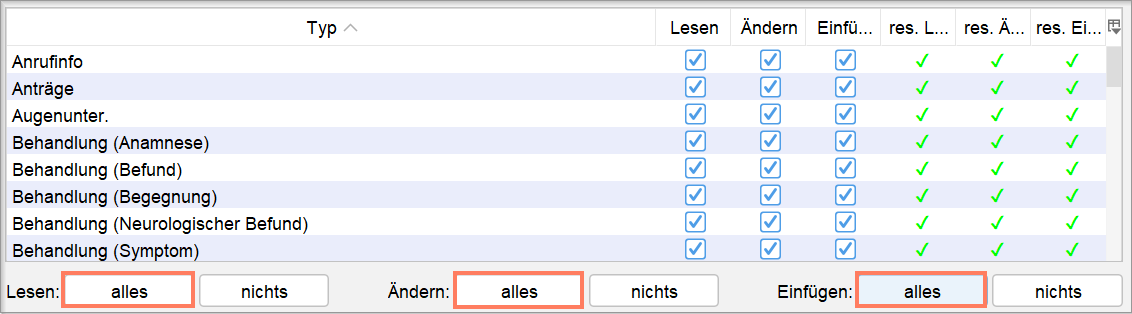
- Speichern Sie die Einstellungen.
- Melden Sie sich mit Ihrem eigenen Benutzerkonto an.
- Wählen Sie in der Ansichtsleiste Abrechnung.
- Stellen Sie die Filter links in der Mitte so ein, dass alle Behandler und die Scheine des letzten Quartals angezeigt werden.
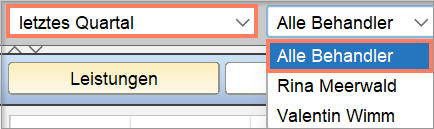
Ergebnis: Die Abrechnung zeigt alle Scheine der Benutzer, für die Sie die Rechte vergeben haben. Führen Sie die Abrechnung wie gewohnt durch.
Hinweis: Sie können die Rechte nach der Abrechnung auf demselben Weg wieder entziehen und zur nächsten Quartalsabrechnung erneut vergeben.
War dieser Artikel hilfreich?
Danke für Ihre Rückmeldung.