SMC-B-Ablaufdatum über die secunet-Management-Oberfläche prüfen
SMC-B, secunet, Management-Oberfläche, Konnektor, Praxisausweis
Dieser Artikel stammt aus unserer bisherigen FAQ. Wir bringen ihn gerade in Aufbau und Stil des neuen Hilfe-Centers.
Wenn Sie mehrere Praxisausweise haben, lesen Sie die Ablaufdaten der Zertifikate in der Management-Oberfläche Ihres secunet-Konnektors ab.
Voraussetzungen:
- Sie haben mehrere Praxisausweise (SMC-B).
- Die zugehörigen Kartenterminals sind mit demselben secunet-Konnektor verbunden.
-
Melden Sie sich in EPIKUR als Administrator an.
-
Wählen Sie in der Ansichtsleiste Konnektor. EPIKUR zeigt Informationen zum Konnektor und zu den Kartenterminals Ihrer Praxis.
-
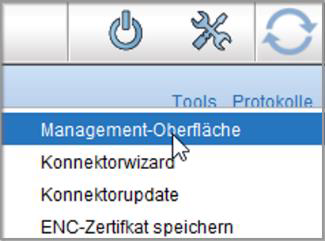
Klicken Sie auf Konnektor-Tools.
-
Wählen Sie Management-Oberfläche. EPIKUR öffnet die Management-Oberfläche im Browser.
-
Melden Sie sich mit Ihrem Konnektorpasswort an.
-
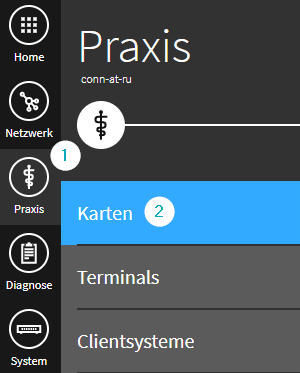
Wählen Sie Praxis.
-
Wählen Sie im Verzeichnis Karten. Die Management-Oberfläche zeigt die Einstellungen zur elektronischen Gesundheitskarte, zum Heilberufsausweis, zur SMC-B und zur SMC-K.
-
Wählen Sie die SMC-B. Die Management-Oberfläche zeigt die Details der Karte.
-
Lesen Sie unter Karte das Ablaufdatum des Zertifikats ab.
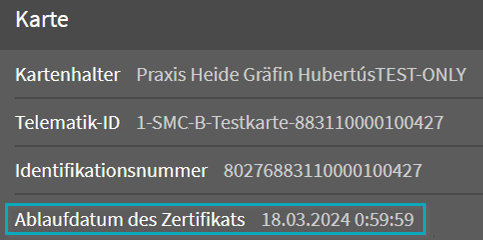
Ergebnis: Sie sehen das Ablaufdatum des SMC-B-Zertifikats.
Hinweis: Haben Sie mehrere Konnektoren, etwa für mehrere Betriebsstätten, öffnen Sie die Management-Oberfläche jedes Konnektors. Alternativ melden Sie sich unter den einzelnen BSNR an und öffnen jeweils die TI-Ampel.
War dieser Artikel hilfreich?
Danke für Ihre Rückmeldung.