SMC-B am Konnektor vor Ort (secunet EBK) tauschen und konfigurieren
SMC-B, Kartentausch, Konnektor, Management-Oberfläche, PIN, Praxisausweis, Secunet Einboxkonnektor
Dieser Artikel stammt aus unserer bisherigen FAQ. Wir bringen ihn gerade in Aufbau und Stil des neuen Hilfe-Centers.
Wenn Sie am secunet-Konnektor vor Ort (EBK) eine neue SMC-B einsetzen, tauschen Sie die Karte am Kartenterminal. Danach weisen Sie sie in der Konnektor-Managementoberfläche und in EPIKUR zu.
Voraussetzungen:
- Ihr Kartenherausgeber hat die neue SMC-B freigeschaltet.
- Sie kennen die Zugangsdaten der Konnektor-Managementoberfläche.
- Sie kennen die PIN der neuen SMC-B.
Beachten Sie zur PIN der SMC-B:
- Die SMC-B ist Ihr Praxisausweis, nicht Ihr Heilberufsausweis (eHBA).
- Die SMC-B steckt im Kartenterminal.
- Die neue SMC-B hat eine eigene PIN (PIN.SMC).
- Die Transport-PIN ändern Sie vor der ersten Nutzung in eine selbst gewählte PIN.
Wichtig: Nach drei falschen PIN-Eingaben sperrt die Karte die PIN. Mit der PUK setzen Sie die PIN neu.
Karte tauschen und im Konnektor zuweisen
- Tauschen Sie die Karte am Kartenterminal aus.
- Melden Sie sich im Administrator von EPIKUR an und wählen Sie die Ansicht Konnektor.
- Klicken Sie auf Konnektor-Tools.
- Wählen Sie Management-Oberfläche.
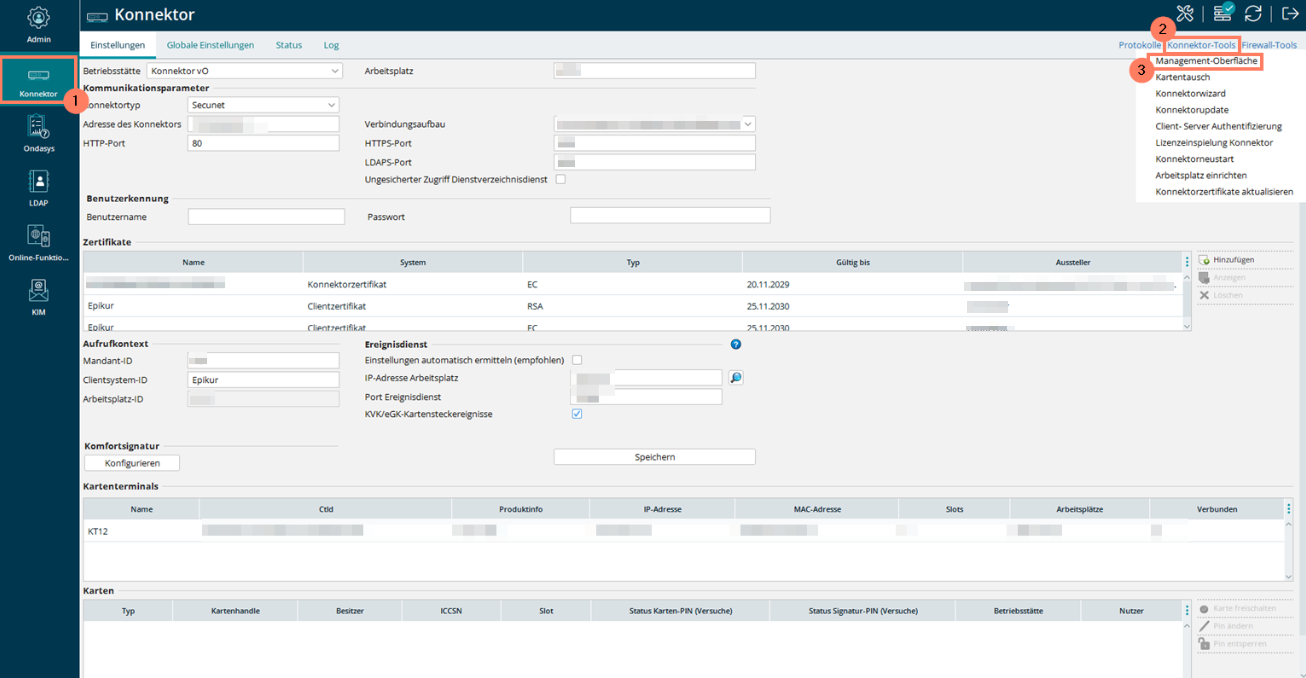 EPIKUR öffnet die Konnektor-Managementoberfläche im Browser.
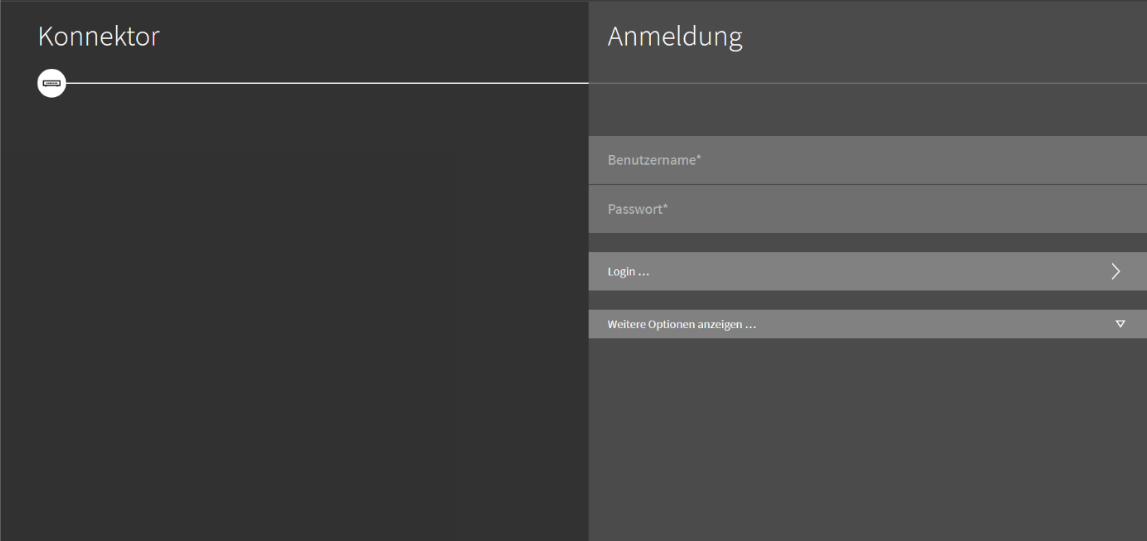
- Melden Sie sich mit Ihren Zugangsdaten an. Der Benutzername lautet meist super.
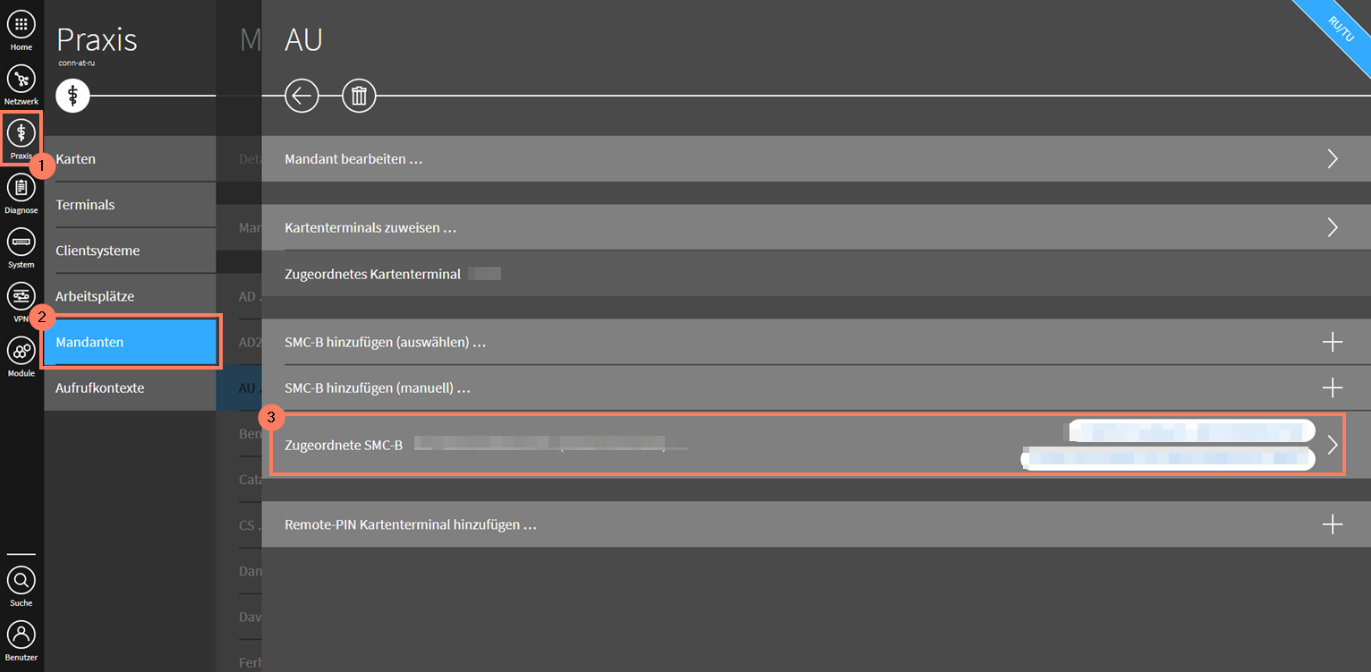
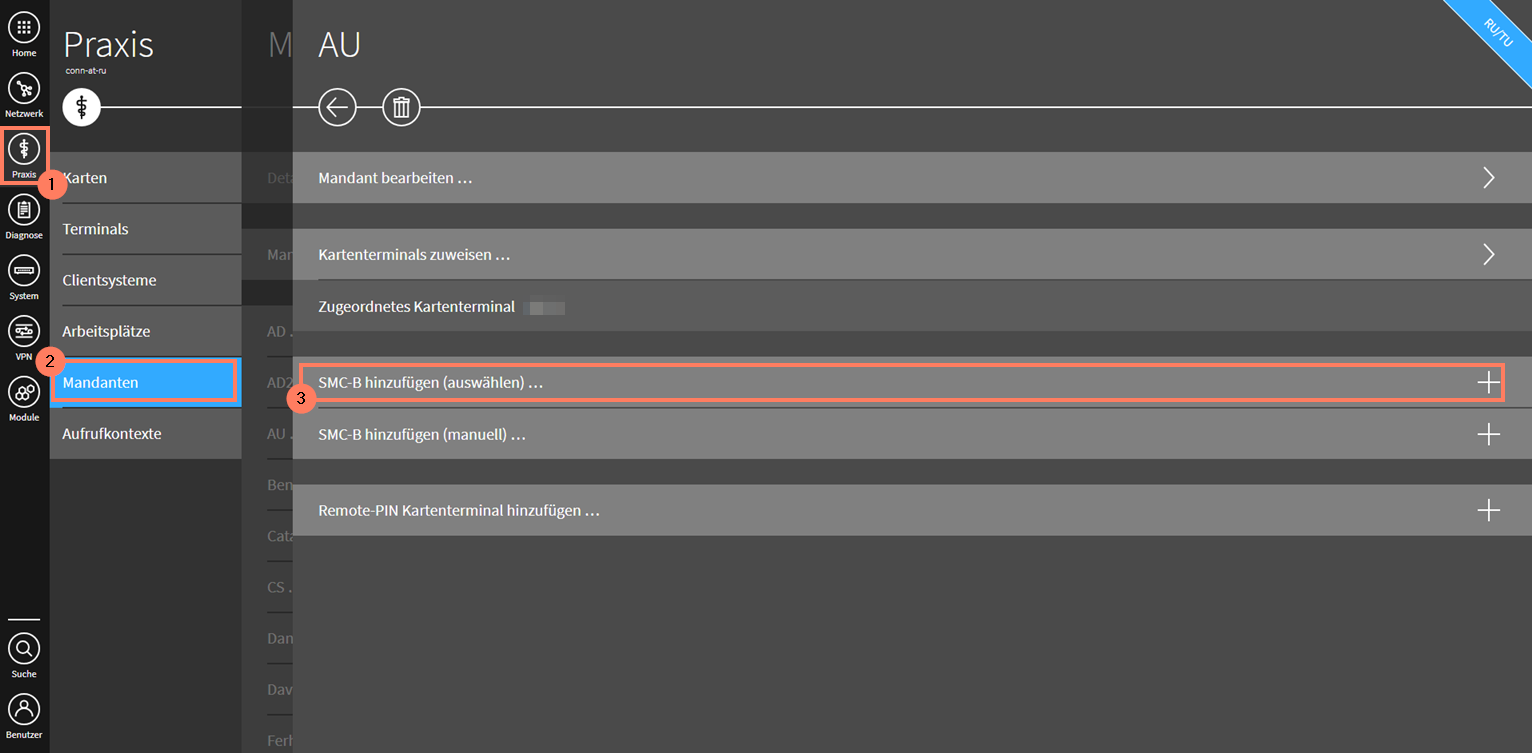
- Wählen Sie Praxis > Mandanten.
- Wählen Sie den Mandanten aus.
- Klicken Sie bei der alten SMC-B auf das Papierkorbsymbol.
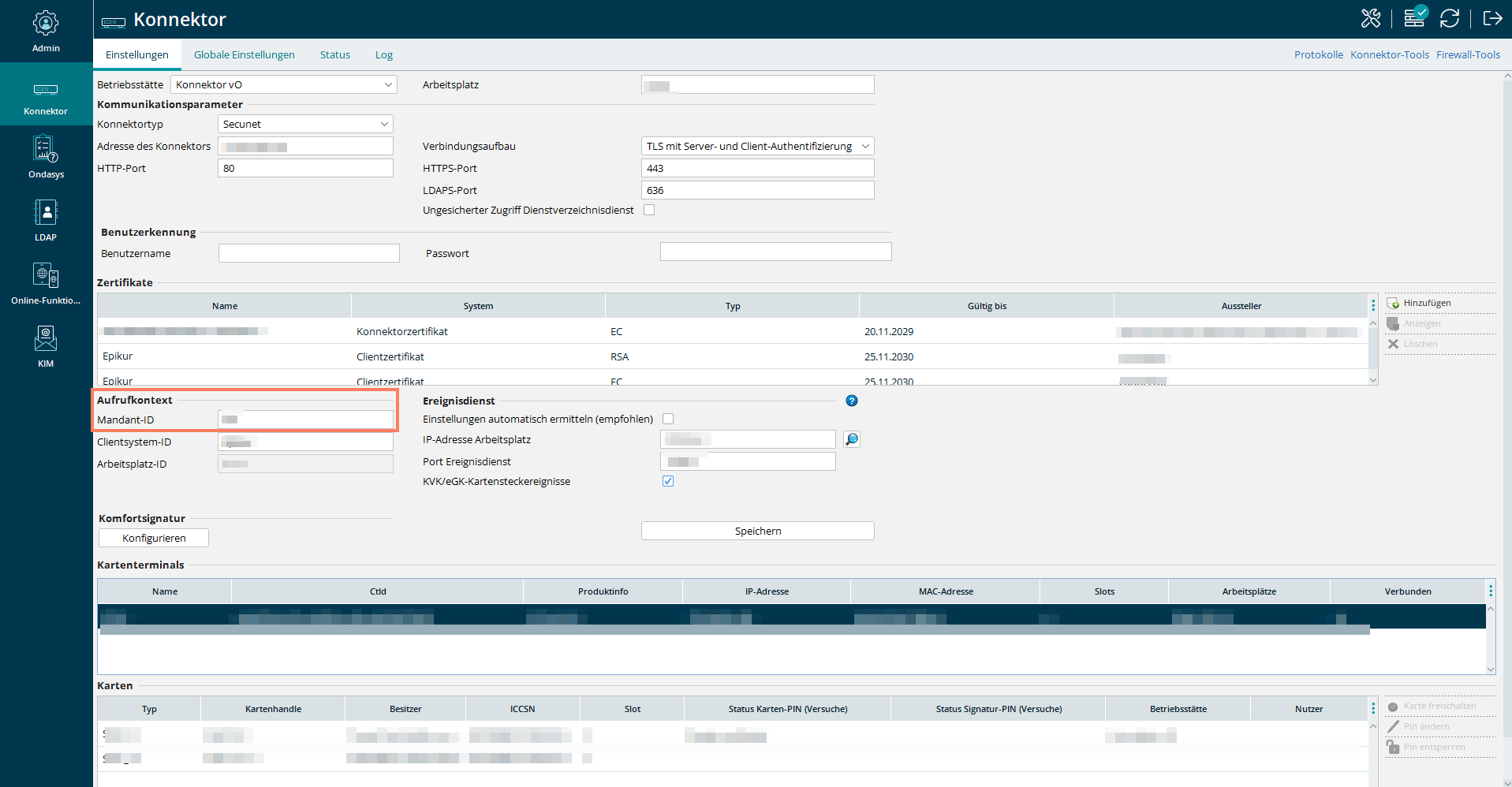
 Welchen Mandanten Sie verwenden, können Sie auch in EPIKUR ablesen.
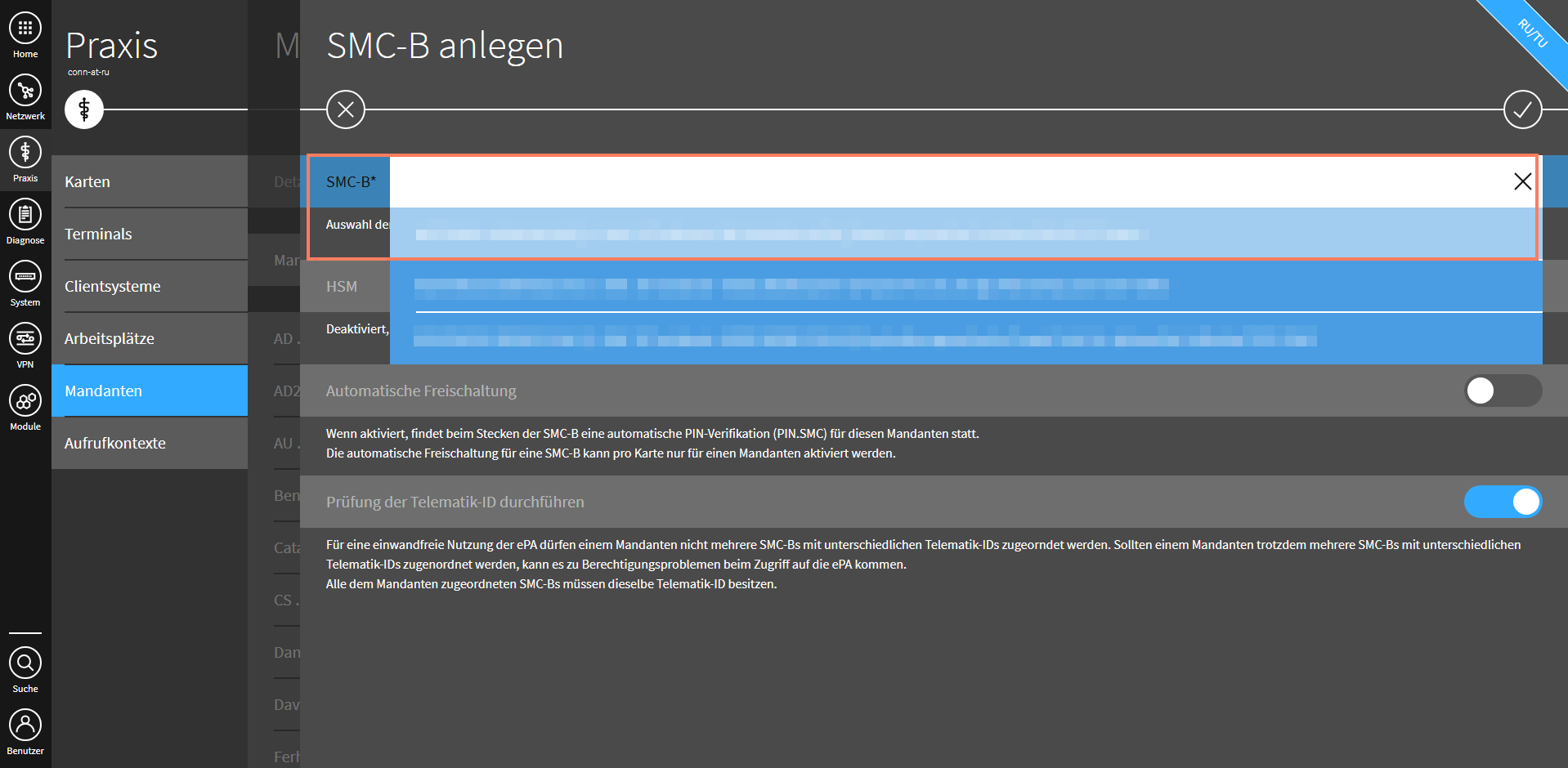
- Fügen Sie die neue SMC-B hinzu.
- Bestätigen Sie die neue SMC-B.
Konnektor erneut freischalten
- Klicken Sie in der Konnektor-Managementoberfläche auf VPN.
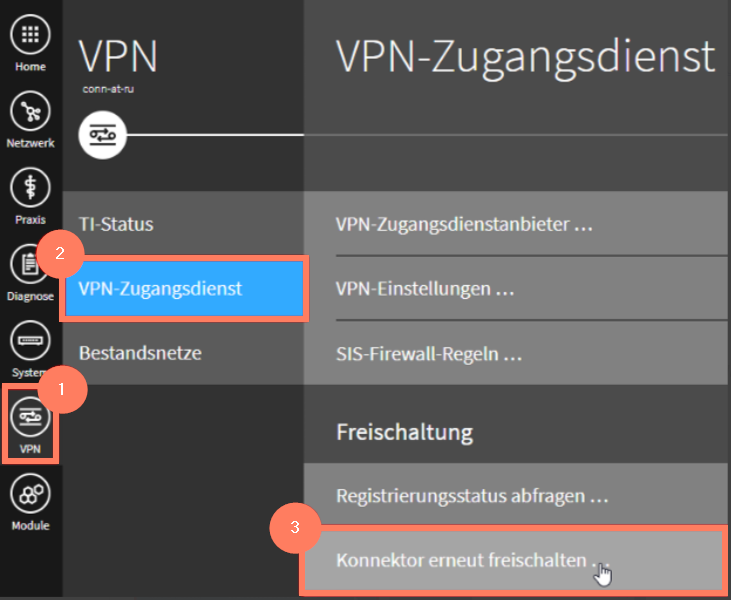
- Wählen Sie VPN-Zugangsdienst.
- Wählen Sie Konnektor erneut freischalten ….
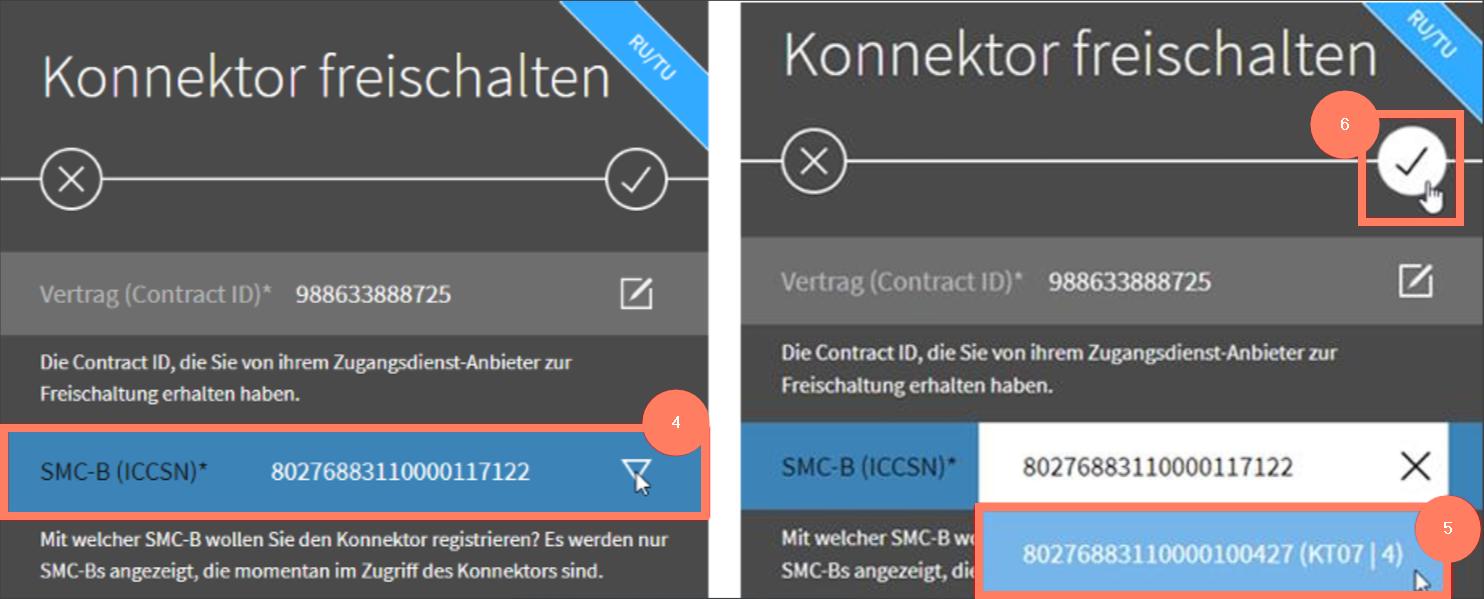 Unter SMC-B (ICCSN) steht die bisher verwendete SMC-B.
 - Klicken Sie auf das Dreiecksymbol. Die Management-Oberfläche zeigt die verfügbaren SMC-B.
- Wählen Sie die neue SMC-B. Hinter der ICCSN steht in Klammern das Kartenterminal, in dem die SMC-B steckt (z. B. (KT07 | 4) für das Kartenterminal KT07).
- Klicken Sie auf das Bestätigungssymbol.
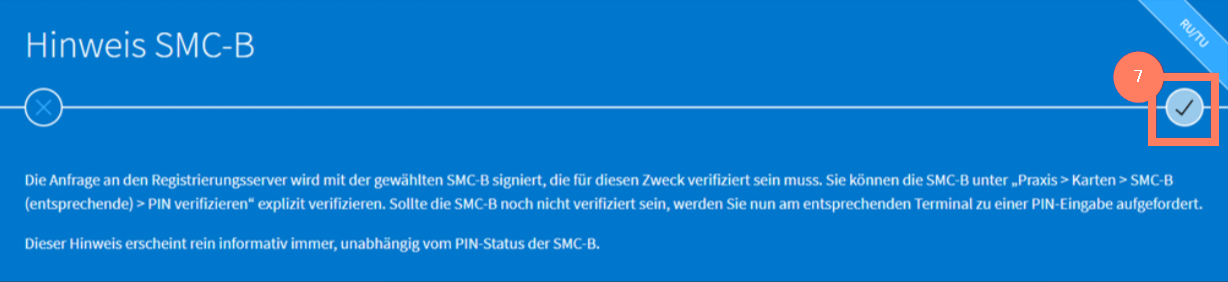 Die Management-Oberfläche zeigt einen Hinweis zur SMC-B.
 - Klicken Sie im Hinweis auf das Bestätigungssymbol.
- Geben Sie am Kartenterminal die PIN der SMC-B ein.
- Schließen Sie die Konnektor-Managementoberfläche.
SMC-B in EPIKUR zuweisen
- Wählen Sie in EPIKUR die Ansicht Konnektor.
- Wählen Sie die betroffene Betriebsstätte.
- Wählen Sie unter den Kartenterminals das Kartenterminal mit der neuen SMC-B.
- Wählen Sie die neue SMC-B aus.
- Weisen Sie die SMC-B der Betriebsstätte zu.
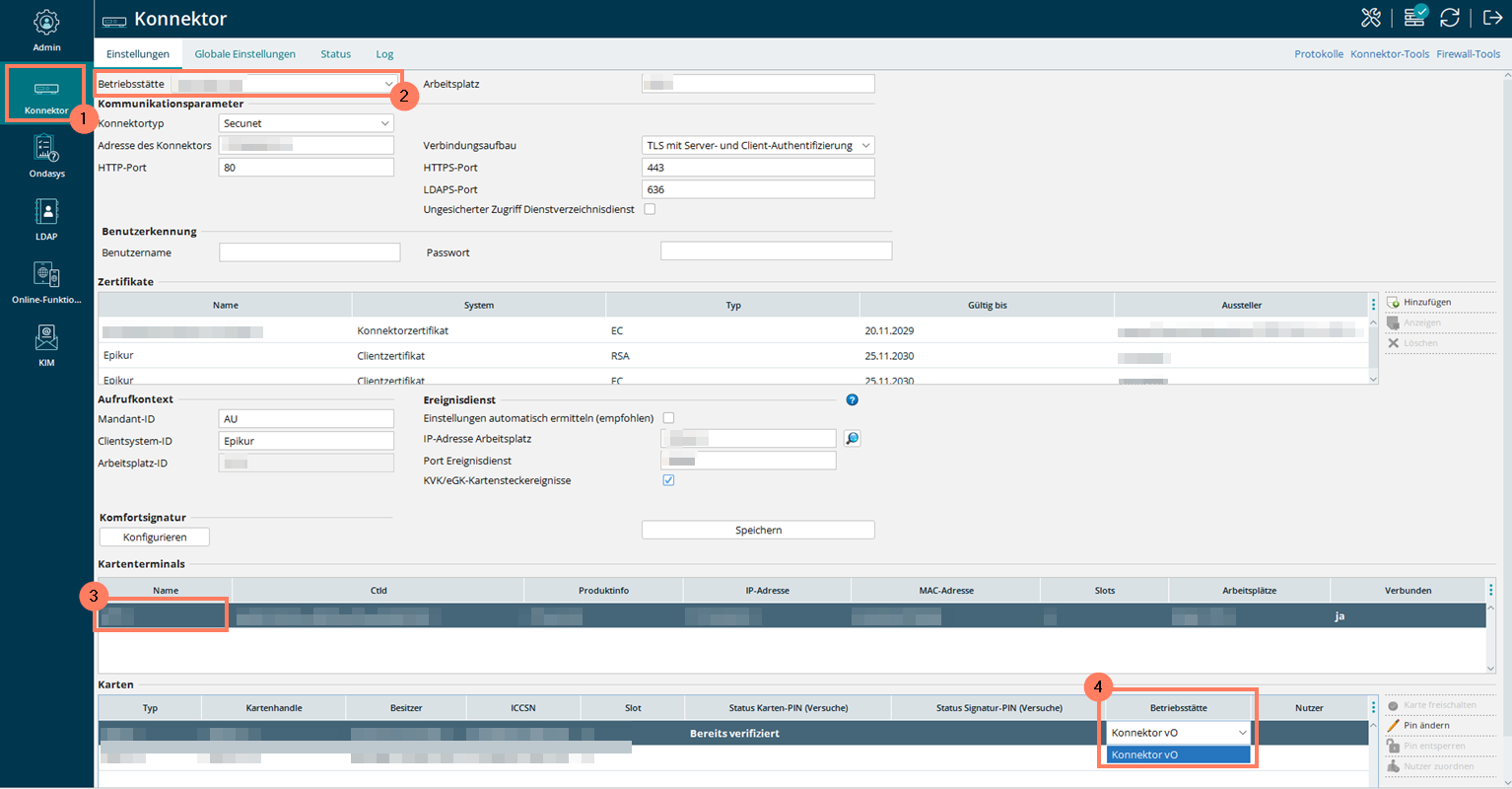
Ergebnis: Die neue SMC-B ist getauscht und der Betriebsstätte zugewiesen.
Ist Ihrer SMC-B ein KIM-Postfach zugeordnet, weisen Sie die neue Karte dem Postfach zu. Das beschreibt SMC-B einem KIM-Postfach zuweisen.
War dieser Artikel hilfreich?
Danke für Ihre Rückmeldung.