Auswerten und VerwaltenHow-To
Zurück zu SMC-B im Kartenterminal tauschen und konfigurierenSMC-B tauschen
SMC-B, Kartentausch, Kartenterminal
Dieser Artikel stammt aus unserer bisherigen FAQ. Wir bringen ihn gerade in Aufbau und Stil des neuen Hilfe-Centers.
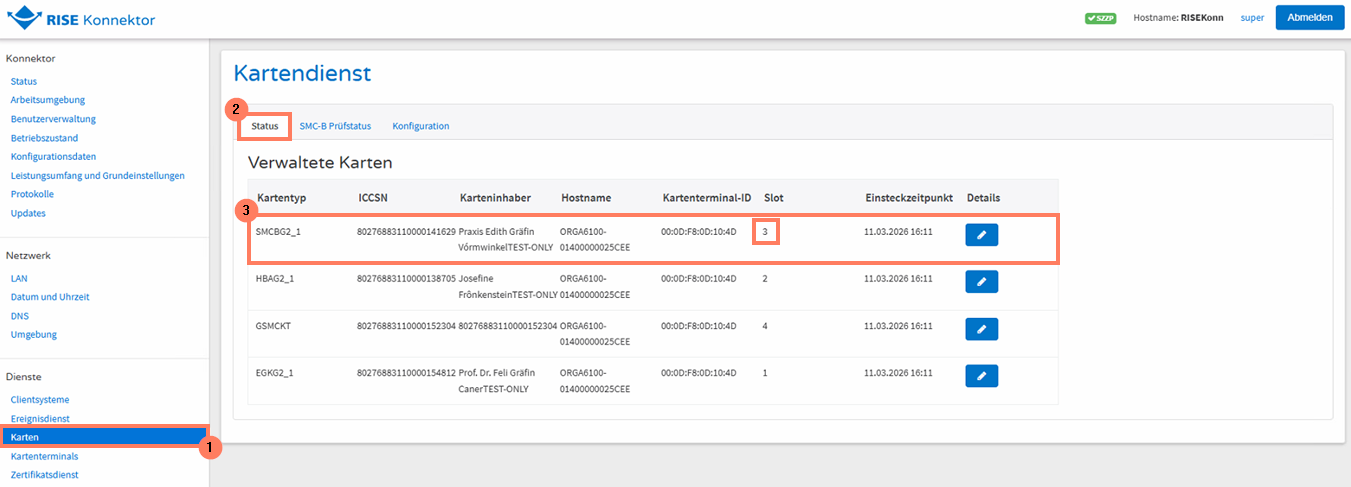
Eine neue SMC-B stecken Sie in denselben Slot des Kartenterminals wie die bisherige. Den Slot ermitteln Sie vorher in der Management-Oberfläche des Konnektors.
Voraussetzung: Sie sind an der Management-Oberfläche des Konnektors angemeldet, wie unter Management-Oberfläche des Konnektors aufrufen beschrieben.
Slot der SMC-B ermitteln
- Wählen Sie in der linken Leiste im Reiter Dienste den Menüpunkt Karten.
- Prüfen Sie bei den verwalteten Karten, in welchem Slot des Kartenterminals die SMC-B steckt.
Karte tauschen
- Halten Sie am Kartenterminal die rote Taste STOP etwa drei Sekunden gedrückt. Das Kartenterminal fährt herunter.
- Ziehen Sie die bisherige SMC-B aus dem ermittelten Slot.
- Stecken Sie die neue SMC-B in denselben Slot.
- Drücken Sie kurz die grüne Taste OK. Das Kartenterminal fährt hoch.
Funktion prüfen
- Melden Sie sich erneut an der Management-Oberfläche an. Sind Sie noch angemeldet, klicken Sie unter Dienste > Kartenterminals auf das Stiftsymbol, um die Angaben zum Kartenterminal zu aktualisieren.
- Lesen Sie eine elektronische Gesundheitskarte (eGK) ein.
Ergebnis: Die neue SMC-B steckt im Kartenterminal, und das Kartenterminal liest Karten ein.
Weisen Sie die neue SMC-B anschließend dem Mandanten zu, wie unter SMC-B dem Mandanten zuweisen beschrieben.
War dieser Artikel hilfreich?
Danke für Ihre Rückmeldung.