Auswerten und VerwaltenHow-ToEPIKUR
Zurück zu EPIKUR auf einen neuen Computer migrieren (Netzwerkvariante)Datenmigration auf den neuen Computer durchführen
Datenmigration, Installation, Netzwerkvariante
Dieser Artikel stammt aus unserer bisherigen FAQ. Wir bringen ihn gerade in Aufbau und Stil des neuen Hilfe-Centers.
Nach der Vorbereitung installieren Sie EPIKUR auf dem neuen Computer und spielen Ihre Datenbanksicherung ein.
Voraussetzungen:
- Sie haben die Datenbank auf einem externen Datenträger gesichert, wie in Datenmigration auf einen neuen Computer vorbereiten beschrieben.
- EPIKUR-Server und EPIKUR-Client sind auf die neueste Version aktualisiert.
- Öffnen Sie das Kundenportal.
- Laden Sie im Bereich Downloads EPIKUR für Ihr Betriebssystem herunter.
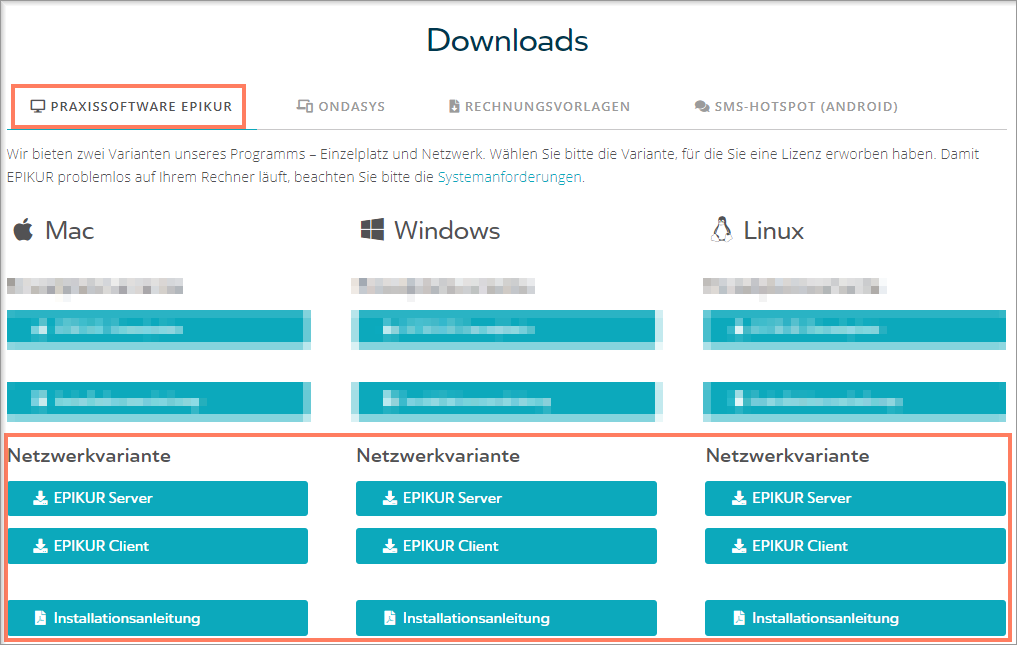
- Installieren Sie EPIKUR-Server und EPIKUR-Client nach der Installationsanleitung für Ihr Betriebssystem.
- Starten Sie den EPIKUR-Server auf dem neuen Computer. Der EPIKUR-Server bleibt bis zum Abschluss der Datenmigration online.
- Klicken Sie im EPIKUR-Server auf Datenbank wiederherstellen.
- Wählen Sie im Dialogfenster den externen Datenträger mit Ihrer Datenbanksicherung aus.
- Klicken Sie auf Öffnen. EPIKUR weist darauf hin, dass die vorhandenen Daten überschrieben werden.
- Bestätigen Sie die Meldung.
- Wenn Ihre Datenbank verschlüsselt ist, geben Sie das Passwort ein. EPIKUR meldet, dass die Datensicherung eingespielt ist.
- Starten Sie den EPIKUR-Client.
- Melden Sie sich mit Ihren bisherigen Zugangsdaten an.
Ergebnis: EPIKUR ist auf dem neuen Computer installiert und arbeitet mit Ihrer bisherigen Datenbank.
Die Installation beschreiben EPIKUR unter Windows installieren (Einzelplatzvariante), EPIKUR unter macOS installieren (Einzelplatzvariante) und EPIKUR unter Linux installieren (Einzelplatzvariante). Anschließend stellen Sie die Verbindungen wieder her, wie in Verbindungen nach der Datenmigration wiederherstellen beschrieben.
War dieser Artikel hilfreich?
Danke für Ihre Rückmeldung.