Termin anlegen
Terminplaner, Termin anlegen, Terminkategorie
Im Terminplaner legen Sie einen neuen Termin an. Dabei bestimmen Sie Datum, Uhrzeit, Patient und weitere Angaben zum Termin.
-
Wählen Sie in der Ansichtsleiste Termine.
-
Öffnen Sie das Dialogfenster Termin bearbeiten auf einem der folgenden Wege:
- Wählen Sie in der Aktionsleiste Neuer Termin.
- Doppelklicken Sie im Terminplaner auf die gewünschte Uhrzeit.
- Ziehen Sie im Terminplaner bei gedrückter linker Maustaste über einen freien Zeitraum.
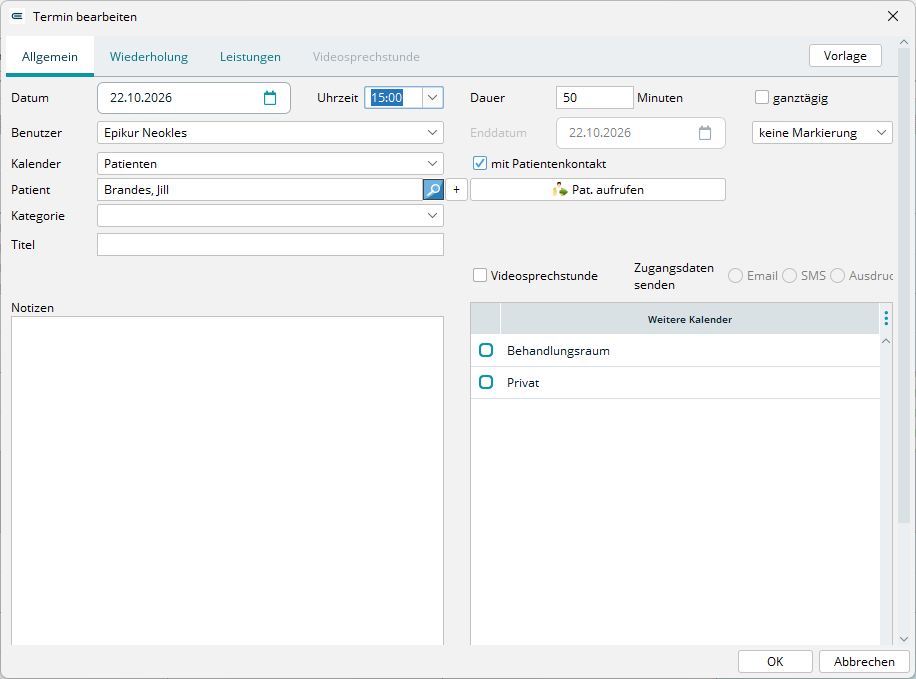
EPIKUR öffnet das Dialogfenster Termin bearbeiten. Datum und Uhrzeit sind mit dem aktuellen Zeitpunkt vorbelegt, nach einem Doppelklick mit der angeklickten Uhrzeit.
-
Wählen Sie bei Bedarf über Vorlage rechts neben den Registerkarten eine Terminvorlage aus. EPIKUR übernimmt die Angaben der Vorlage, zum Beispiel Kategorie und Dauer.
-
Passen Sie bei Bedarf Datum, Uhrzeit und Dauer an. Die Dauer ist mit der Vorgabe Termindauer aus Programmeinstellungen > Terminplaner / Räume vorbelegt. Die Voreinstellung beträgt 50 Minuten.
-
Aktivieren Sie das Kontrollkästchen ganztägig, wenn der Termin den ganzen Tag dauert. EPIKUR sperrt Uhrzeit und Dauer und gibt das Feld Enddatum frei.
-
Wählen Sie bei Bedarf im Feld Benutzer aus, wem der Termin zugeordnet ist. Das Feld Patient bietet danach die Patienten dieses Benutzers an.
-
Geben Sie im Feld Patient den Nachnamen ein. EPIKUR zeigt die passenden Patienten in einer Liste. Das Lupensymbol neben dem Feld öffnet die Liste ebenfalls.
-
Wählen Sie den Patienten in der Liste aus.
-
Wählen Sie bei Bedarf im Feld Kategorie die Terminkategorie aus. EPIKUR zeigt den Termin in der Farbe der Kategorie. Ist für die Kategorie eine Dauer hinterlegt, übernimmt EPIKUR sie in das Feld Dauer.
-
Ergänzen Sie bei Bedarf weitere Angaben:
- den Kalender, auf dem der Termin gebucht wird,
- im Feld Standort den Ort, an dem der Termin stattfindet,
- einen Titel und Notizen mit weiteren Informationen zum Termin,
- das Kontrollkästchen Videosprechstunde, wenn der Termin als Videosprechstunde stattfindet.
-
Wählen Sie OK.
Ergebnis: Der Termin steht im Terminplaner. Er zeigt den Patientennamen sowie Bezeichnung und Farbe der Terminkategorie.
Hinweis: Vorlage ist nur aktiv, wenn Terminvorlagen angelegt sind. Wie Sie eine Terminvorlage anlegen, beschreibt Terminvorlage erstellen.
Hinweis: Mit Pat. aufrufen neben dem Feld Patient speichert EPIKUR den Termin, schließt das Dialogfenster und öffnet die Patientenakte.
Hinweis: Einen Termin können Sie auf mehreren Kalendern zugleich buchen.
Siehe auch:
- Terminserien einrichten
- Leistungen einem Termin zuordnen
War dieser Artikel hilfreich?
Danke für Ihre Rückmeldung.