Status des Konnektors prüfen
TI-Ampel, Konnektor
Dieser Artikel stammt aus unserer bisherigen FAQ. Wir bringen ihn gerade in Aufbau und Stil des neuen Hilfe-Centers.
Mit der TI-Ampel prüfen Sie, ob Ihr Konnektor im Rechenzentrum online ist. Dasselbe Fenster zeigt Angaben zu Praxisausweis (SMC-B), elektronischem Heilberufsausweis (eHBA) und Kartenterminal.
-
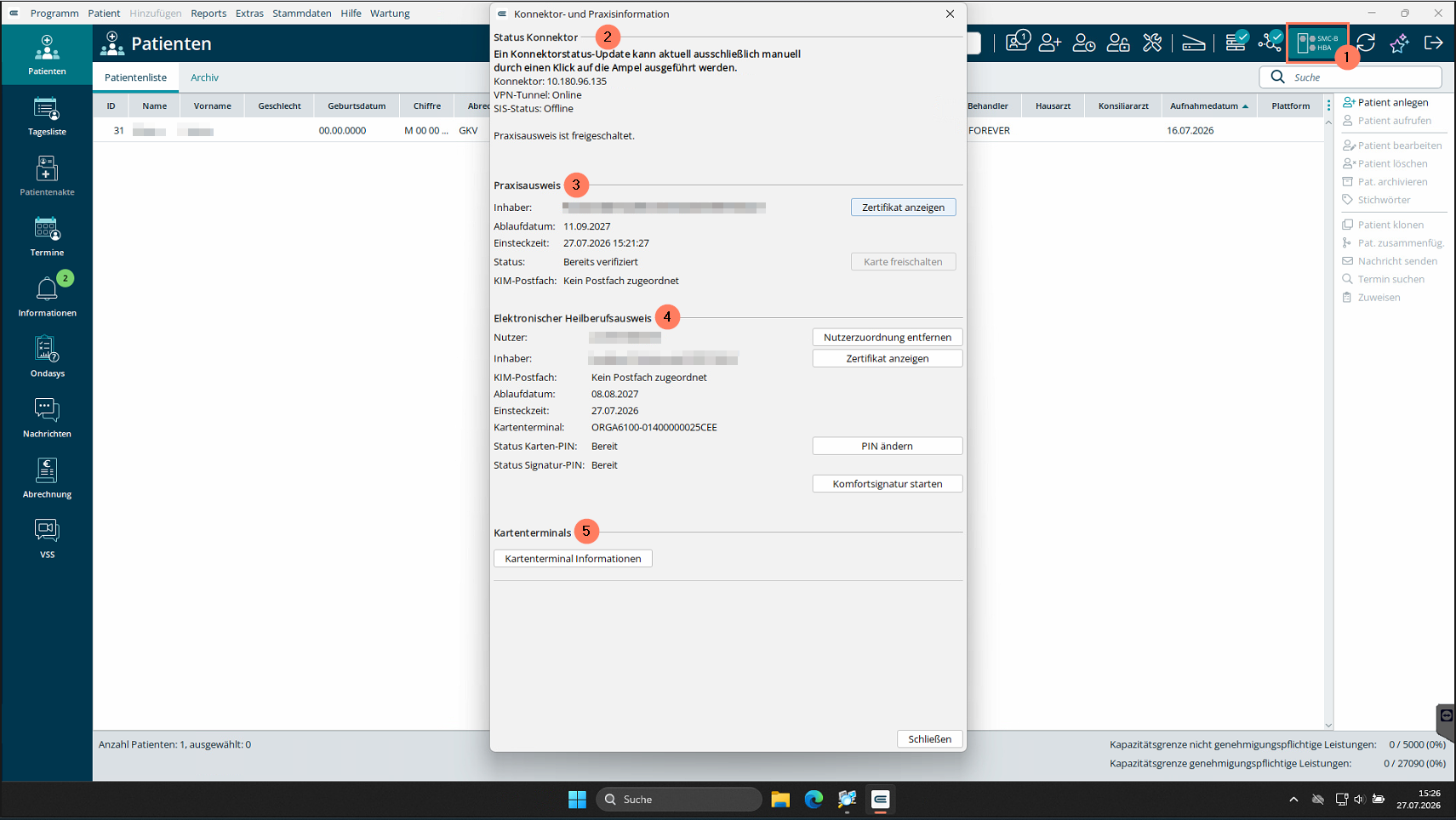
Klicken Sie in der Symbolleiste oben rechts auf TI-Ampel. EPIKUR öffnet ein Fenster mit Angaben zu Konnektor und Praxis.
-
Prüfen Sie den Eintrag VPN-Tunnel. Zeigt der Eintrag Online, ist der Konnektor online.
Hinweis: Der Eintrag SIS-Status sagt nichts darüber aus, ob der Konnektor online ist. Er zeigt meist Offline.
-
Prüfen Sie im Bereich des Praxisausweises die Angaben: Inhaber, Ablaufdatum, Einsteckzeit, Status (verifiziert oder nicht verifiziert) und das zugeordnete KIM-Postfach.
-
Prüfen Sie im Bereich des eHBA die Angaben: Benutzer, Inhaber, zugeordnetes KIM-Postfach, Ablaufdatum, Einsteckzeit, Kartenterminal sowie den Status von Karten-PIN und Signatur-PIN.
-
Klicken Sie im Bereich Kartenterminal auf Kartenterminal Informationen. EPIKUR zeigt den Status des Kartenterminals.
Ergebnis: Sie kennen den aktuellen Status von Konnektor, Praxisausweis, eHBA und Kartenterminal.
War dieser Artikel hilfreich?
Danke für Ihre Rückmeldung.