TLS/SSL-Verschlüsselung für Bestandskunden einrichten
Zertifikat, SSL-Zertifikat, Server-Control-Panel
Dieser Artikel stammt aus unserer bisherigen FAQ. Wir bringen ihn gerade in Aufbau und Stil des neuen Hilfe-Centers.
Haben Sie EPIKUR vor Version 24.4.0.2 erworben, aktivieren Sie die TLS/SSL-Verschlüsselung nachträglich. Sie erstellen dazu im Server-Control-Panel neue Zertifikate, übertragen sie in die Clients und passen die Konfigurationsdateien von Server und Client an.
Voraussetzungen:
- Sie nutzen die Netzwerkvariante von EPIKUR.
- Sie haben Zugriff auf den Server-Computer und das Server-Control-Panel.
- Sie können sich im EPIKUR-Client als Administrator anmelden.
Achtung: Jedes Erstellen von Zertifikaten löscht die bisherigen Zertifikate und erzeugt ein neues Zertifikatspaar. Clients mit den alten Zertifikaten können sich danach nicht mehr verbinden. Erstellen Sie neue Zertifikate nur, wenn Sie anschließend alle Clients mit den neuen Zertifikaten versorgen.
Zertifikate erstellen
- Klicken Sie im Server-Control-Panel auf Server beenden. Die Schaltfläche Zertifikate ist nur bei beendetem Server verfügbar.
- Klicken Sie auf Zertifikate.
- Wählen Sie Zertifikate erstellen.
- Geben Sie den Domainnamen ein.
- Klicken Sie auf OK. EPIKUR erstellt ein Zertifikatspaar aus Server- und Client-Zertifikat im Ordner EpikurServer > keys und meldet den Ordner.
Hinweis: Von EPIKUR erzeugte Zertifikate sind 1.800 Tage gültig, also knapp fünf Jahre. Danach erneuern Sie sie, wie in Serverzertifikat erneuern beschrieben.
Zertifikate in die Clients übertragen
Weg 1: Im Client importieren
Diesen Weg nutzen Sie, wenn sich der Client im Netzwerk des Servers (Praxis-LAN) befindet.
- Melden Sie sich im EPIKUR-Client als Administrator an.
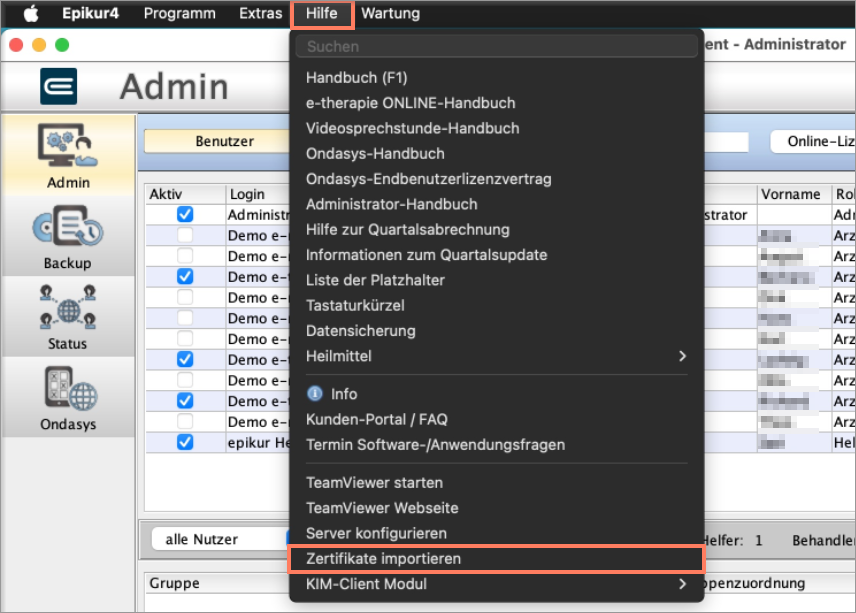
- Wählen Sie in der Menüleiste Hilfe > Zertifikate importieren.
EPIKUR speichert die Zertifikate im Client und meldet „Zertifikate wurden importiert.“
Weg 2: Von Hand übertragen
- Öffnen Sie auf dem Server-Computer im Benutzerverzeichnis den Ordner EpikurServer > keys.
Der Ordner enthält mehrere Dateien, unter anderem client.p12 und server.csr.
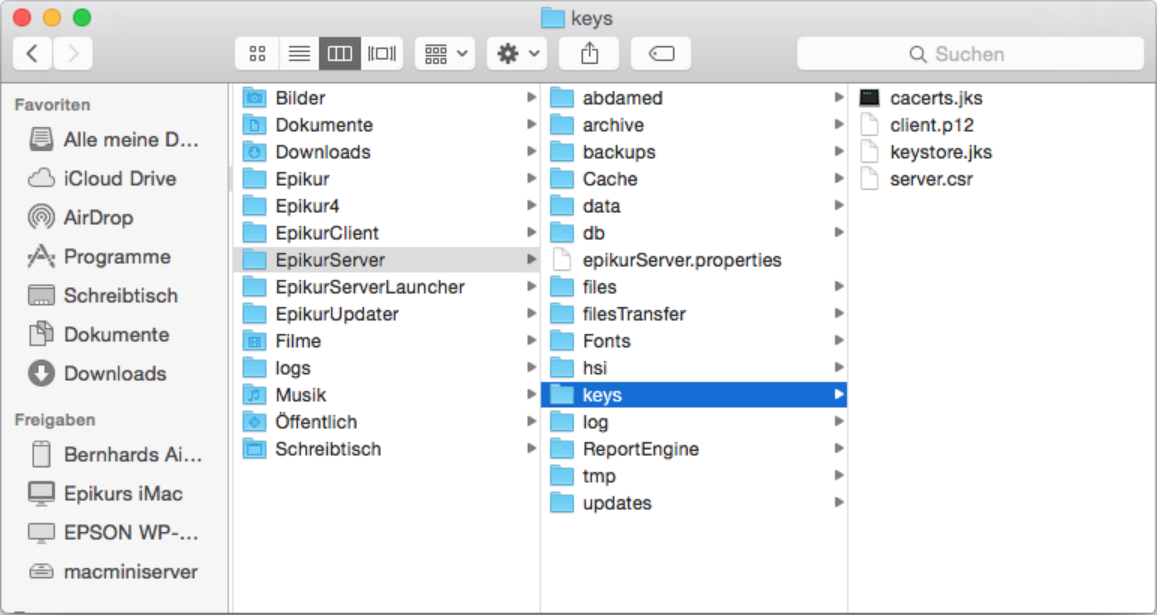
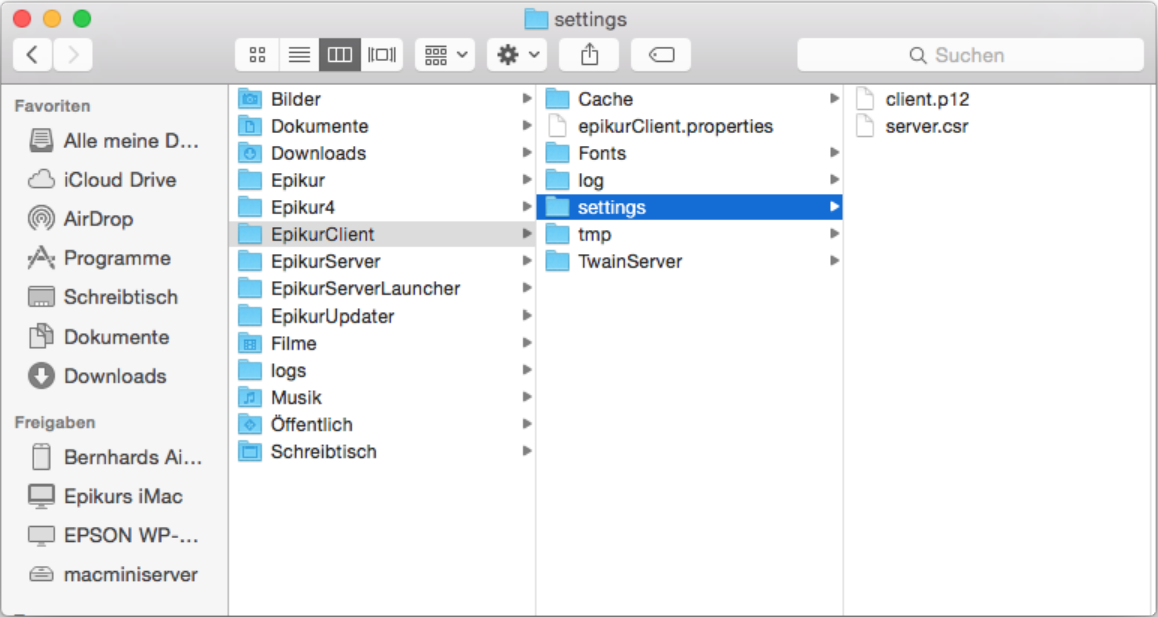
- Kopieren Sie diese Dateien auf dem Client-Computer im Benutzerverzeichnis in den Ordner EpikurClient > settings.
Fehlt der Ordner settings, legen Sie ihn an.
Server und Clients umstellen
- Setzen Sie in der Datei
epikurServer.propertiesden Eintragsslauftrue. Der Server verschlüsselt danach die Kommunikation und bietet keinen unverschlüsselten Port mehr an. Die Kommunikation läuft nur noch über den SSL-Port. - Öffnen Sie auf jedem Client-Computer die Datei
epikurClient.propertiesim Ordner EpikurClient des Benutzerverzeichnisses. - Ändern Sie in der Zeile
serverPort=8080den Wert auf8181. - Fügen Sie die Zeile
SSL=truehinzu oder setzen Sie den vorhandenen Wert auftrue. - Tragen Sie hinter
serverIP=die feste IP-Adresse oder die DNS-Adresse des Servers ein.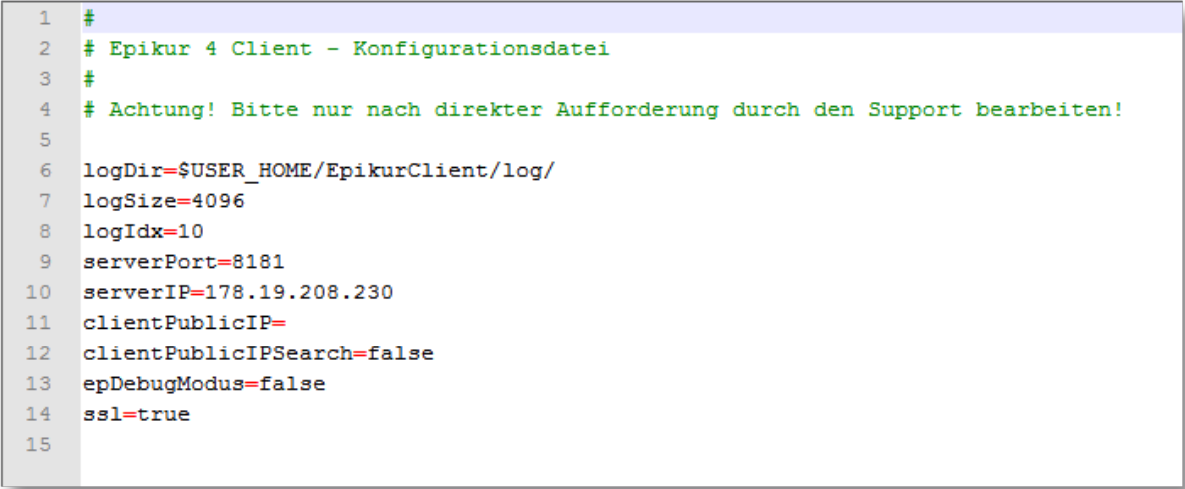
Spricht ein Client mehrere Server an, konfigurieren Sie diese über die Parametergruppen serverPort1, SSL1, serverIP1 bis serverPort5, SSL5, serverIP5.
Ergebnis: Client und Server kommunizieren verschlüsselt über den SSL-Port.
Hinweis: Beim Einspielen einer Datensicherung überschreibt EPIKUR den Inhalt des Ordners keys mit dem Inhalt der Sicherung. Beim nächsten manuellen Serverstart verwendet der Server das Serverzertifikat aus der Datensicherung.
War dieser Artikel hilfreich?
Danke für Ihre Rückmeldung.