Kamera- und Mikrofonberechtigungen für die Videosprechstunde unter macOS zuweisen
macOS
Dieser Artikel stammt aus unserer bisherigen FAQ. Wir bringen ihn gerade in Aufbau und Stil des neuen Hilfe-Centers.
Kein Bild oder kein Ton in der Videosprechstunde unter macOS? Dann fehlen möglicherweise die Berechtigungen für Kamera und Mikrofon. Nach einem macOS-Update sind die Berechtigungen in Einzelfällen zwar hinterlegt, greifen aber nicht. Entfernen Sie die Berechtigungen dann einmal und setzen Sie sie neu.
Geräte zuweisen
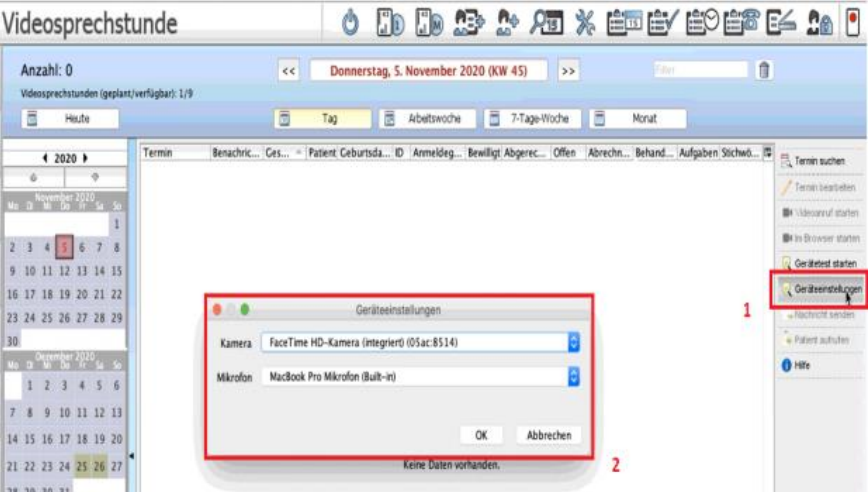
- Klicken Sie in der Ansicht Videosprechstunde auf Geräteeinstellungen.
- Wählen Sie die Kamera und das Mikrofon, die EPIKUR verwenden soll.
- Klicken Sie auf OK.
Gerätetest durchführen
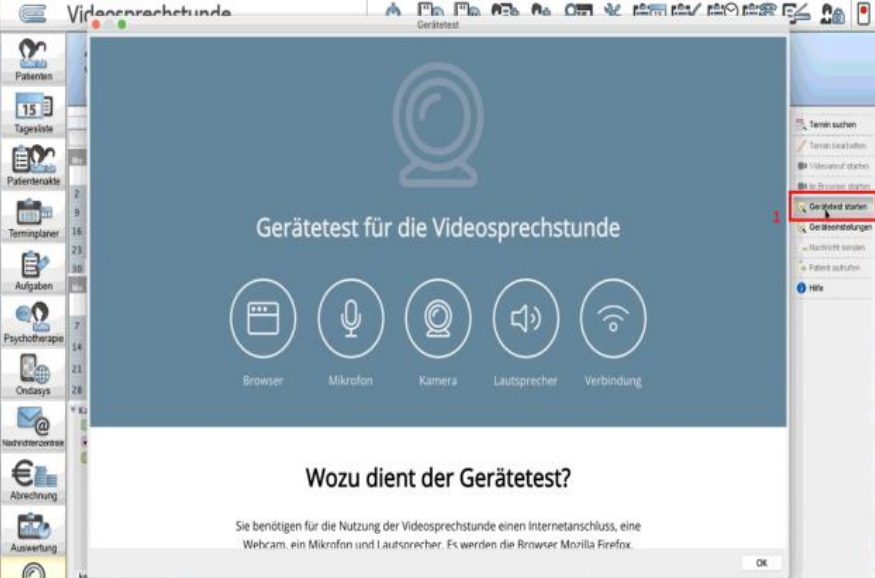
Starten Sie in der Ansicht Videosprechstunde den Gerätetest. Wenn der Test eine Störung bei Ton oder Bild zeigt, setzen Sie die Berechtigungen für Mikrofon und Kamera neu.
Berechtigungen für Mikrofon und Kamera neu setzen
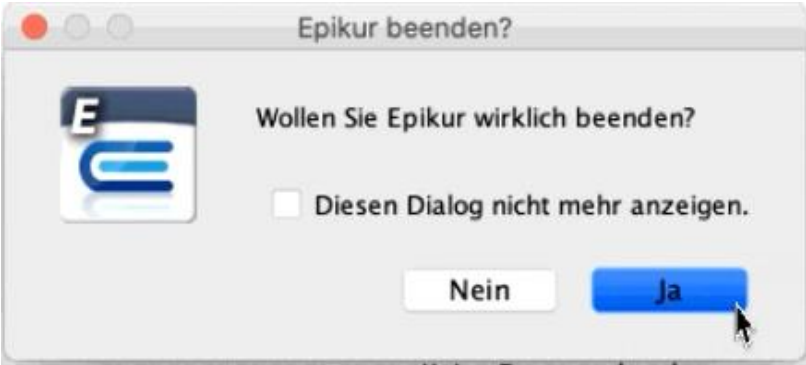
- Beenden Sie EPIKUR.
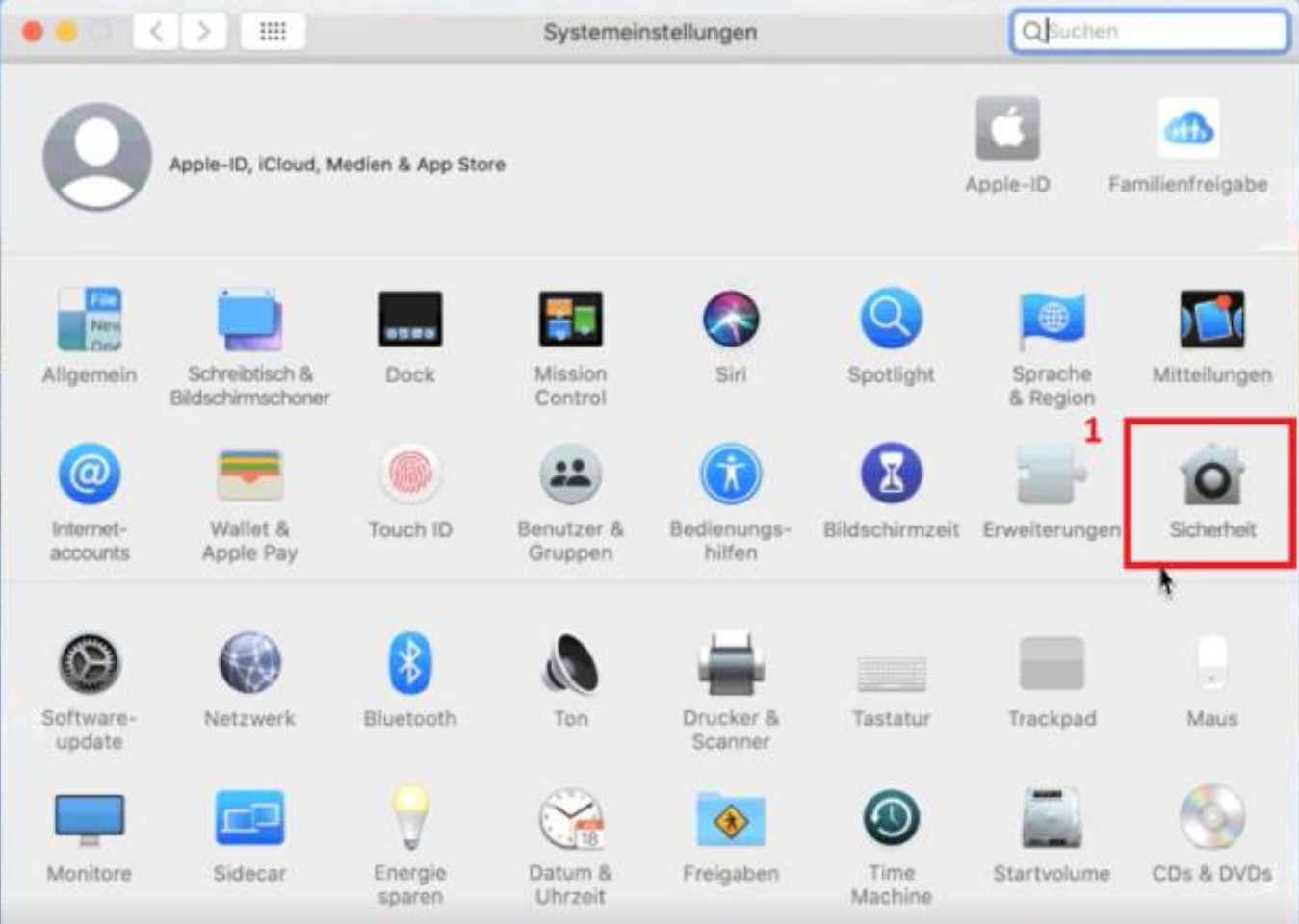
- Öffnen Sie in macOS über das Apple-Menü die Systemeinstellungen.
- Wählen Sie Sicherheit.
- Wählen Sie in der Liste links Mikrofon.
- Aktivieren Sie rechts das Kontrollkästchen bei Epikur4. Ist das Kontrollkästchen bereits aktiviert, deaktivieren Sie es zuerst und aktivieren Sie es dann erneut.
- Wiederholen Sie die Schritte 4 und 5 für Kamera.
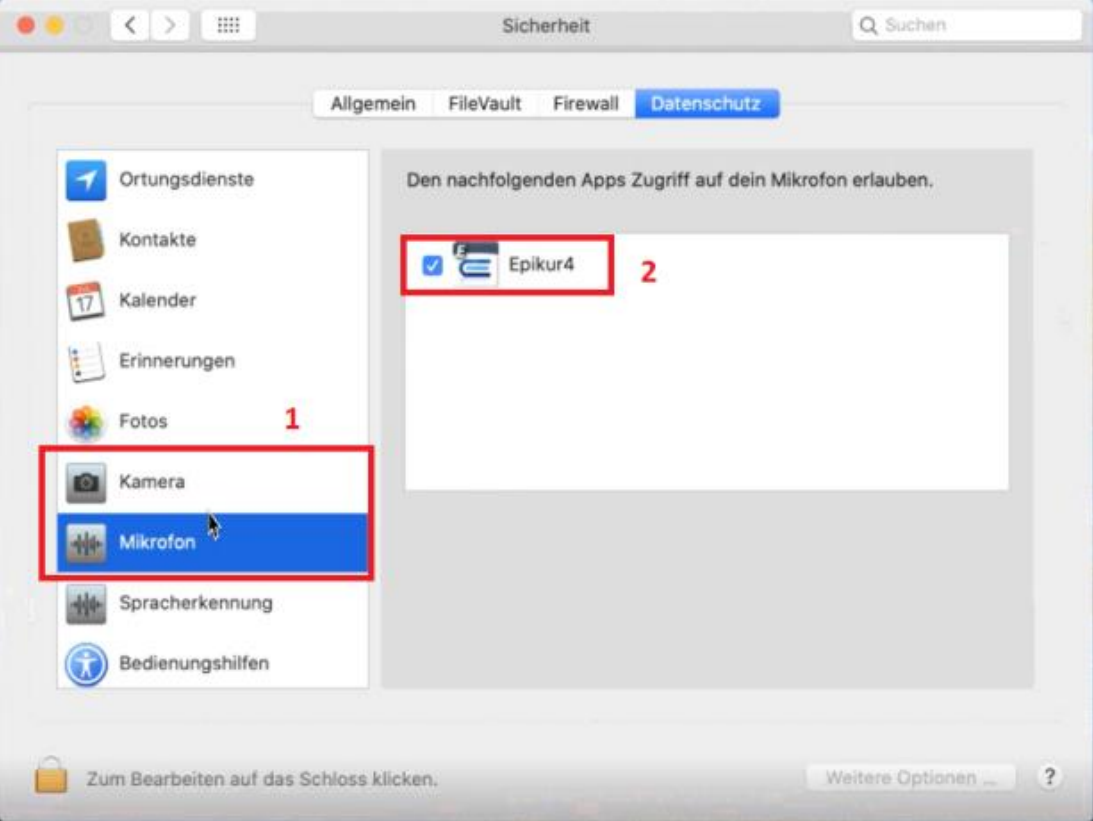
Ergebnis: Kamera und Mikrofon stehen der Videosprechstunde zur Verfügung.
Hinweis: Wenn Epikur4 in der Liste fehlt, installieren Sie EPIKUR neu. Laden Sie dazu die aktuelle Version von EPIKUR im Kundenportal herunter und wählen Sie bei der Installation Ersetzen.
War dieser Artikel hilfreich?
Danke für Ihre Rückmeldung.