Fehlermeldung zur Internetverbindung beim Buchen der Videosprechstunde
Kontingent, Fehlermeldung
Dieser Artikel stammt aus unserer bisherigen FAQ. Wir bringen ihn gerade in Aufbau und Stil des neuen Hilfe-Centers.
Beim Buchen eines Termins für die Videosprechstunde erscheint die Meldung „Es ist ein Fehler aufgetreten. Bitte überprüfen Sie die Internetverbindung und wiederholen Sie den Vorgang“.
Ursache: Das Kontingent für die Videosprechstunde ist aufgebraucht, oder das Modul Videosprechstunde muss dem Benutzer neu zugeordnet werden.
Lösung:
Kontingent prüfen
- Öffnen Sie in Ihrem Benutzerkonto die Ansicht Videosprechstunde.
- Prüfen Sie die Anzahl der verfügbaren Videosprechstunden.
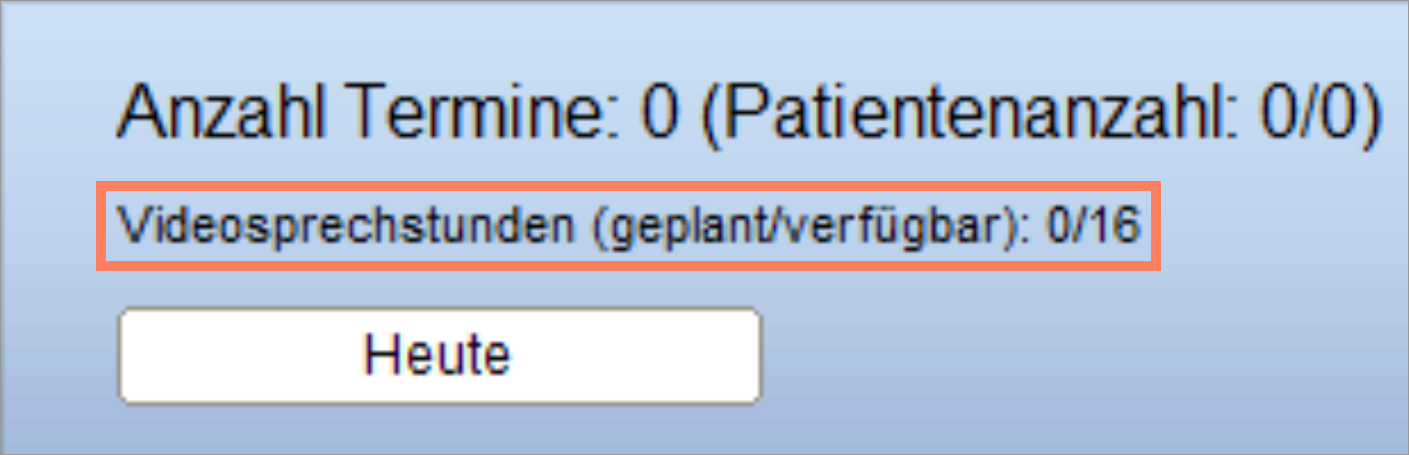
Zeigt die Ansicht keine verfügbaren Videosprechstunden an (X/0), benötigen Sie neues Kontingent. Bestellen Sie es beim Vertrieb unter vertrieb@epikur.de oder telefonisch unter +49 30 340 601 101.
Modul neu zuordnen
Wenn genügend Kontingent vorhanden ist, ordnen Sie das Modul Videosprechstunde dem Benutzer neu zu.
Achtung: Beim Entfernen des Moduls können Daten verloren gehen. Erstellen Sie vorher eine Datensicherung.
- Melden Sie sich im Administrator an.
- Wählen Sie den Benutzer aus. Die Aktionsleiste wird aktiv.
- Klicken Sie in der Aktionsleiste auf
 Gruppenzuordnung.
EPIKUR öffnet ein Dialogfenster mit den Lizenzen und Modulen des Benutzers.
Gruppenzuordnung.
EPIKUR öffnet ein Dialogfenster mit den Lizenzen und Modulen des Benutzers. - Deaktivieren Sie das Kontrollkästchen Modul: Videosprechstunde.
- Klicken Sie auf Speichern. EPIKUR entfernt das Modul vom Benutzer.
- Aktivieren Sie das Kontrollkästchen Modul: Videosprechstunde wieder.
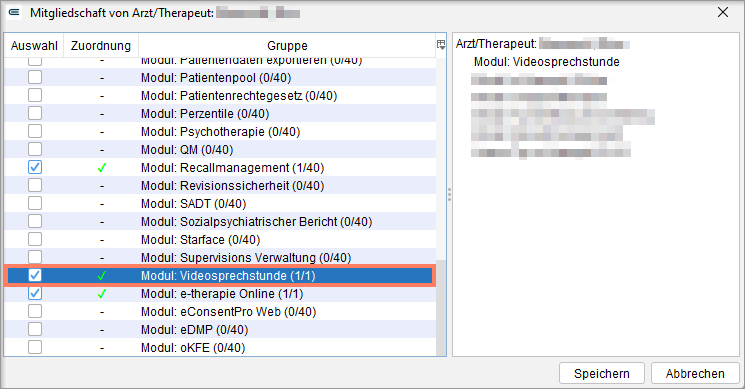
- Klicken Sie auf Speichern.
- Melden Sie sich mit dem Benutzerkonto erneut an.
Ergebnis: Die Fehlermeldung erscheint nicht mehr.
War dieser Artikel hilfreich?
Danke für Ihre Rückmeldung.