Zeitkontingent für alle Benutzer einstellen
Budget, Prüfzeitreport, Benutzerverwaltung
Dieser Artikel stammt aus unserer bisherigen FAQ. Wir bringen ihn gerade in Aufbau und Stil des neuen Hilfe-Centers.
In Gemeinschaftspraxen haben Benutzer oft unterschiedliche Zeitkontingente. Mit dieser Einstellung zeigt EPIKUR einem leitenden Benutzer im Prüfzeitreport das gesamte Zeitkontingent aller Benutzer an. Die übrigen Benutzer sehen im Prüfzeitreport nur ihr eigenes Zeitkontingent.
Voraussetzung: Sie sind als Administrator angemeldet.
Zeitkontingente einstellen
- Öffnen Sie für den leitenden Benutzer Programmeinstellungen > Budget > Budgets.
- Aktivieren Sie das Kontrollkästchen Praxisvolumen.
- Geben Sie das gesamte Zeitkontingent aller Benutzer ein.
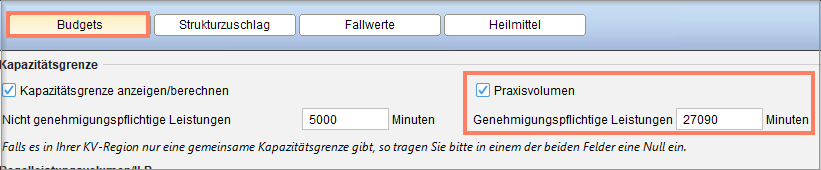 Der Prüfzeitreport zeigt diesem Benutzer das gesamte Zeitkontingent aller Benutzer an.
 - Öffnen Sie für jeden übrigen Benutzer Programmeinstellungen > Budget > Budgets.
- Deaktivieren Sie das Kontrollkästchen Praxisvolumen.
- Geben Sie das eigene Zeitkontingent des Benutzers ein. Der Prüfzeitreport zeigt diesem Benutzer nur sein eigenes Zeitkontingent an.
Ergebnis: Der leitende Benutzer sieht im Prüfzeitreport das gesamte Zeitkontingent aller Benutzer. Die übrigen Benutzer sehen jeweils nur ihr eigenes Zeitkontingent.
Programmeinstellungen für Benutzer sperren
Damit Benutzer die zugewiesenen Zeitkontingente nicht selbst ändern, sperren Sie für sie die Programmeinstellungen.
- Melden Sie sich im Administrator an.
- Wählen Sie den Benutzer aus.
- Wählen Sie in der Aktionsleiste Einstellungen > Programmfunktionen.
- Geben Sie im Suchfeld „Programm“ ein.
- Deaktivieren Sie in der Spalte Status das Kontrollkästchen bei Programmeinstellungen ändern.
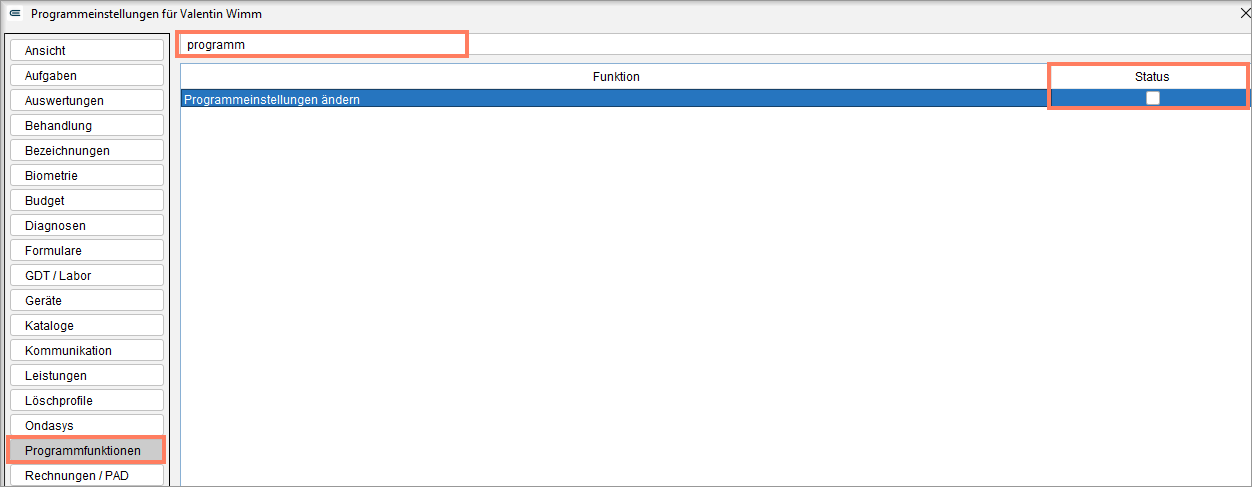
Ergebnis: Der Benutzer kann die Programmeinstellungen nur noch nach Eingabe des Administratorpassworts ändern.
War dieser Artikel hilfreich?
Danke für Ihre Rückmeldung.