BG-Rechnung erstellen
Privatabrechnung, Unfallversicherung
Dieser Artikel stammt aus unserer bisherigen FAQ. Wir bringen ihn gerade in Aufbau und Stil des neuen Hilfe-Centers.
Eine BG-Rechnung legen Sie in der Patientenakte an, buchen die Leistungen darauf und stellen sie anschließend.
BG-Rechnung anlegen
-
Öffnen Sie die Patientenakte.
-
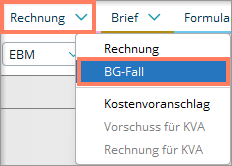
Wählen Sie den Pfeil neben Rechnung.
-
Wählen Sie BG-Fall. EPIKUR öffnet das Dialogfenster BG wählen.
-
Wählen Sie Hinzufügen, um den Kostenträger festzulegen. EPIKUR öffnet das Dialogfenster UV-Träger auswählen mit einer Liste der gesetzlichen Unfallversicherungsträger (UV-Träger).
-
Markieren Sie den Kostenträger.
-
Wählen Sie Übernehmen. EPIKUR übernimmt den Kostenträger in die Liste im Dialogfenster BG wählen.
-
Wählen Sie Auswählen.
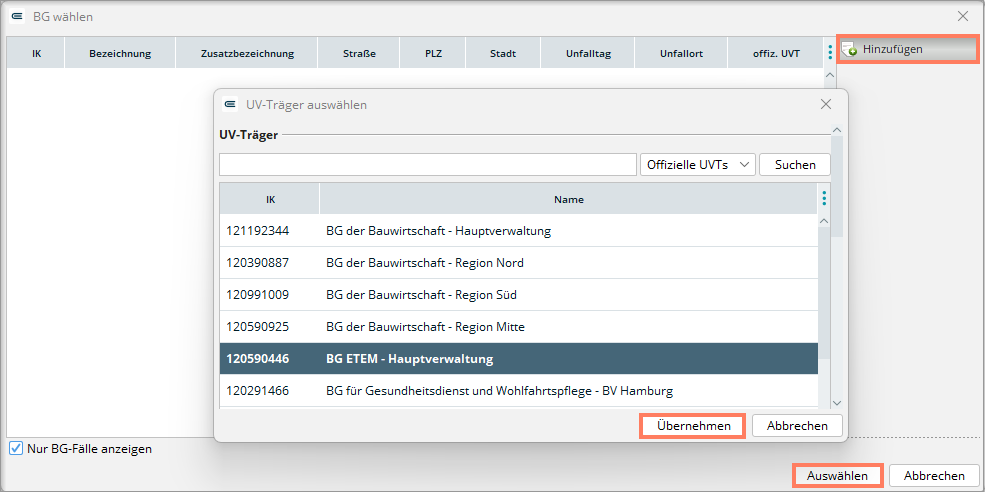
EPIKUR öffnet die Rechnungserfassung.
-
Hinterlegen Sie in der Registerkarte Allgemein die Angaben zur Rechnung, zum Beispiel Eröffnungsdatum, Zahlungsfrist und Abrechnungskatalog. Für eine BG-Rechnung ist der Abrechnungskatalog UV-GOÄ oder GOBG maßgeblich.
-
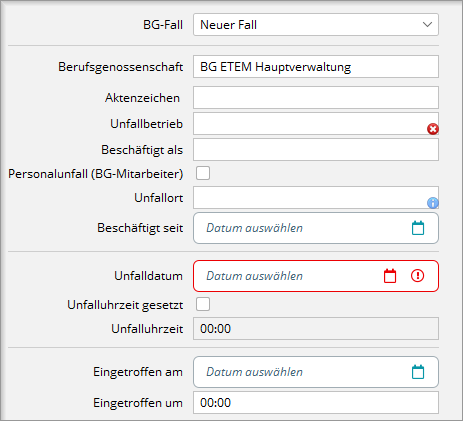
Hinterlegen Sie in der Registerkarte BG-Fall die Angaben zum Unfallhergang. Rot markierte Felder sind Pflichtfelder.
-
Wählen Sie OK. EPIKUR fügt die BG-Rechnung mit einer vorläufigen internen Rechnungsnummer der Patientenhistorie hinzu.
Leistungen buchen und Rechnung stellen
- Buchen Sie die Leistungen nach dem gewählten Abrechnungskatalog über die Hinzufügenleiste oder Ihre Schnellauswahl-Schaltflächen. EPIKUR ordnet die Leistungen der BG-Rechnung zu.
- Markieren Sie die BG-Rechnung in der Patientenhistorie.
- Wählen Sie in der Aktionsleiste Rechnung > Stellen.
Ergebnis: Die BG-Rechnung hat den Status Gestellt. Die interne Rechnungsnummer ist durch eine Nummer aus Ihrem Rechnungsnummernkreis ersetzt.
Wann Sie eine BG-Rechnung erstellen, beschreibt BG-Rechnung.
War dieser Artikel hilfreich?
Danke für Ihre Rückmeldung.