Treiber für Drucker oder Scanner unter Windows aktualisieren
Drucken, Scanner, Windows
Wichtig: Diese Anleitung gilt für EPIKUR bis Version 26.4.0.X. Ab Version 26.4.1.0 scannen Sie über die Software NAPS2, beschrieben in Scanner in EPIKUR einrichten.
Wenn ein Drucker oder Scanner unter Windows (64 Bit) nicht wie erwartet funktioniert, stellen Sie den Gerätetreiber in EPIKUR um. Unter Windows nutzen Sie den Treiber WIA.
-
Klicken Sie in der Symbolleiste auf das Werkzeugsymbol. EPIKUR öffnet die Programmeinstellungen.
-
Wählen Sie Geräte.
-
Wählen Sie im Reiter Import / Export das Gerät aus.
-
Klicken Sie auf Bearbeiten.
-
Wählen Sie als Treiber WIA.
-
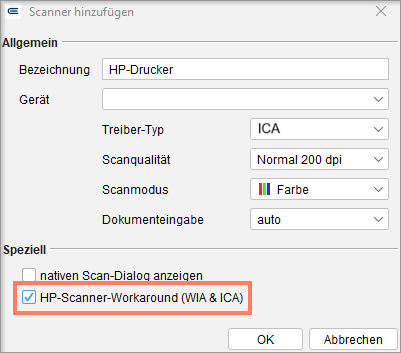
Wenn es sich um ein Gerät von HP handelt, aktivieren Sie das Kontrollkästchen HP-Scanner-Workaround (WIA & ICA).
-
Melden Sie sich in EPIKUR ab.
-
Melden Sie sich erneut an.
-
Testen Sie den Drucker oder Scanner.
Ergebnis: EPIKUR spricht das Gerät über den WIA-Treiber an.
Hinweis: Ob das Scannen funktioniert, hängt vom Betriebssystem, vom Gerät und von den hinterlegten Gerätetreibern ab. Prüfen Sie, ob alle Angaben korrekt hinterlegt sind.
War dieser Artikel hilfreich?
Danke für Ihre Rückmeldung.